


Ajouter votre boutique Ecwid à un site Wix
Vous pouvez ajouter votre boutique Ecwid à un site Web Wix en quelques étapes simples à l'aide de l'application Ecwid. Il vous suffit d'ajouter l'application Ecwid à votre site Wix et de connecter votre boutique.
Vidéo youtube : https://youtu.be/Ls3pcM6tRT4
Ajouter l'application Ecwid
1. Connectez-vous à votre compte Wix.
2. Sélectionnez le site auquel vous souhaitez ajouter une boutique.
3. Ouvrez l'application Ecwid. Sinon, vous pouvez le trouver manuellement comme décrit ci-dessous.
4. Cliquez sur Modifier le site.
5. Cliquez sur Ajouter des applications :
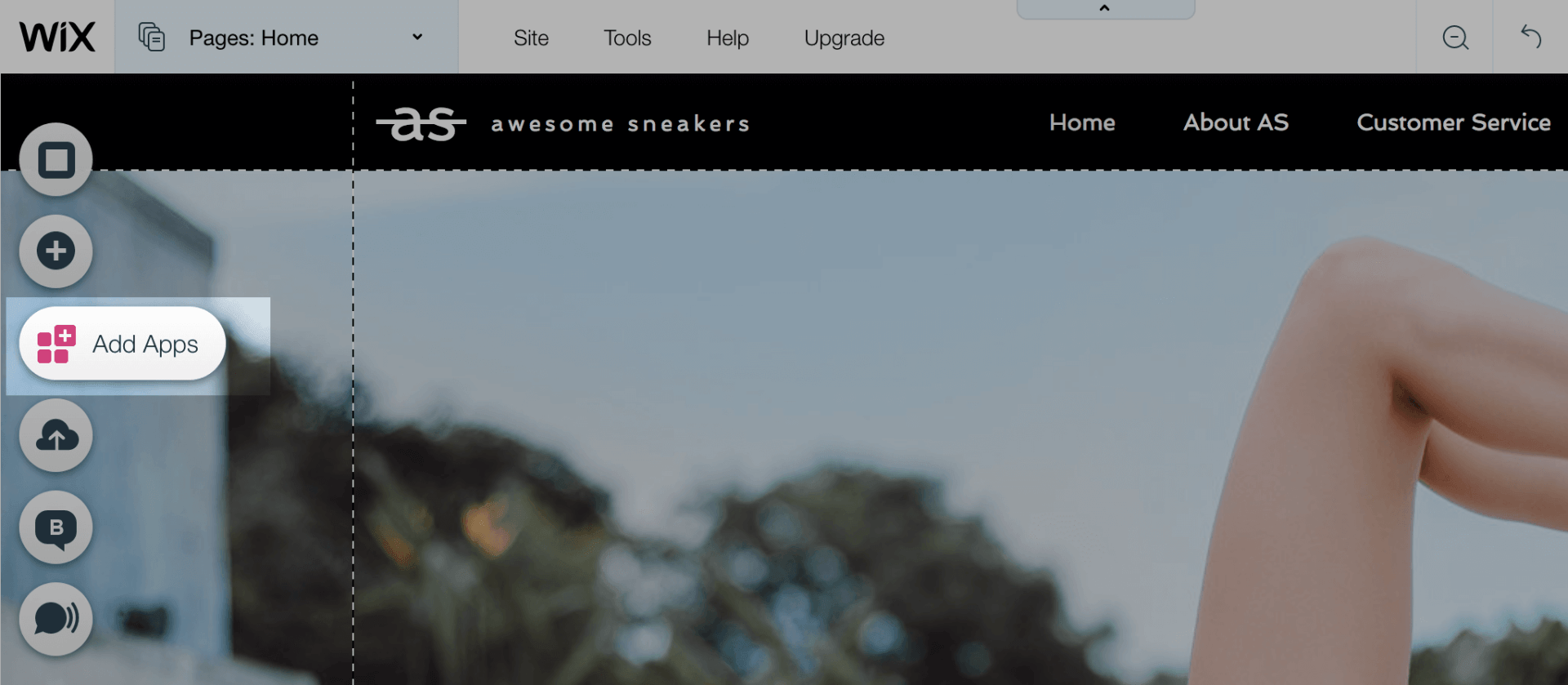
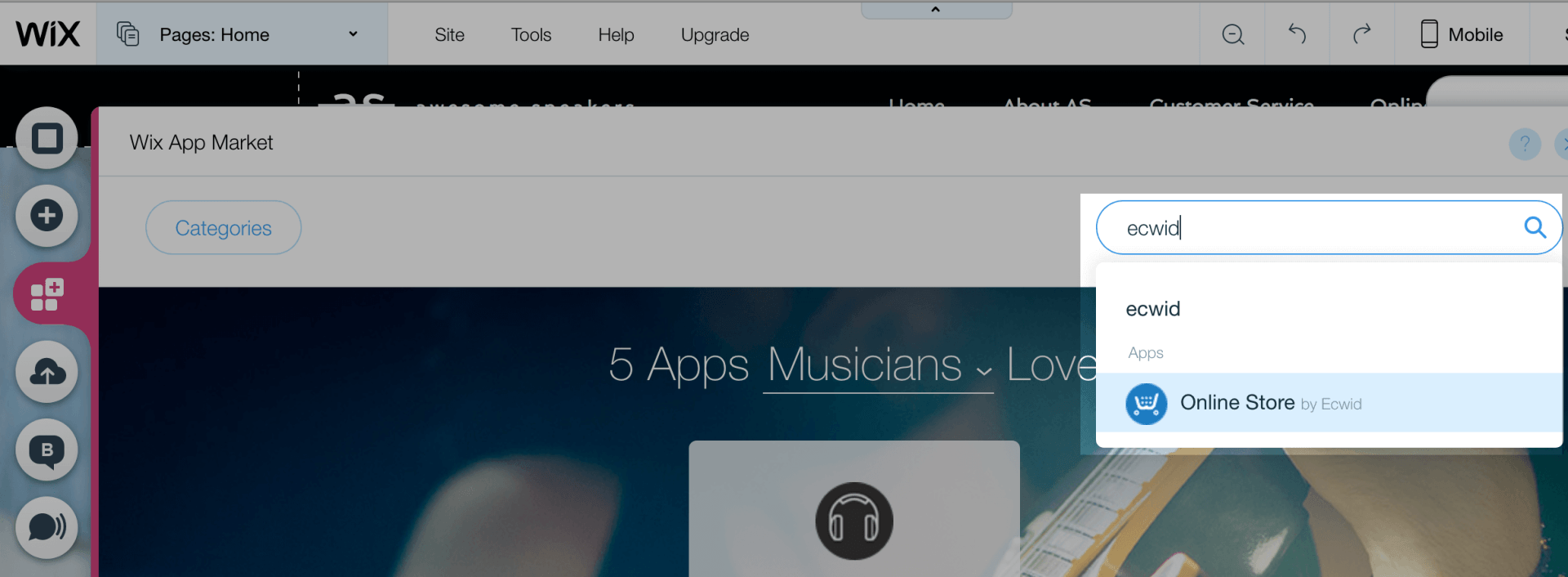
6. Saisissez « Ecwid » dans la barre de recherche, cliquez sur Boutique en ligne par Ecwid :
7. Cliquez sur Ajouter au site → Ajouter.
8. Une fois que l'application sera ajoutée, elle affichera des exemples de produits jusqu'à ce que vous connectiez votre boutique. Connectez votre boutique Ecwid pour vendre vos produits sur votre site Web. Voir ci-dessous comment procéder.
9. Sur la même page dans votre éditeur Wix, double-cliquez sur le bouton bleu Double-cliquez sur moi :

Connecter votre boutique existante à votre site Wix
Si vous avez déjà un compte Ecwid, vous pouvez le connecter à votre site Wix pour y réaliser des ventes.
1. Sur la page de votre éditeur Wix où vous avez ajouté l'application Ecwid, double-cliquez sur le bouton bleu Double-cliquez sur moi.
2. Dans la fenêtre contextuelle, cliquez sur Connecter un compte :

3. Dans la fenêtre contextuelle, connectez-vous à votre compte Ecwid.
4. Accordez à l'application la permission d'accéder aux données de votre boutique en cliquant sur Accepter.
5. C'est tout ! Votre boutique est maintenant connectée à votre site Web Wix :

6. Enregistrez les modifications et publiez votre site.