


Ajouter votre boutique Ecwid à un site WordPress
WordPress est un système de gestion de contenu populaire qui vous permet de créer des sites web et des blogs. Vous pouvez facilement ajouter une boutique en ligne Ecwid à votre site Wordpress en installant l'extension Ecwid E-commerce Shopping Cart.
Une fois installée, l'extension crée automatiquement une page Boutique sur laquelle vos clients peuvent acheter vos produits. Vous pouvez mettre en place et gérer votre boutique en ligne directement depuis votre back-end WordPress.
L'espace d'administration Ecwid s'y trouve, vous pouvez donc gérer tout votre site Web de commerce en ligne depuis un seul et même endroit.
Ajouter Ecwid à WordPress.org et WordPress.com
Il existe deux solutions : WordPress.org ou WordPress.com. La principale différence réside dans le fait que si vous utilisez WordPress.org, vous devez gérer l'hébergement de votre site web. Si vous utilisez WordPress.com, WordPress s'en occupe. Il existe également d'autres différences. Pour en savoir plus sur les avantages et les inconvénients de chaque variante grâce à l'assistance WordPress ou sur leur blog.
L'extension Ecwid E-commerce Shopping Cart est disponible pour les deux solutions, vous pouvez donc ajouter votre boutique à un site Wordpress auto-hébergé ou à un site hébergé sur WordPress.com.
Consultez notre guide vidéo sur la façon d'ajouter l'extension Ecwid à WordPress : https://youtu.be/Pt1OAkqJSuA
Pour ajouter la boutique en ligne Ecwid à un site WordPress, suivez ces instructions :
WordPress.org
Si vous hébergez vous-même votre site Wordpress, voici comment vous pouvez y ajouter votre boutique Ecwid :
1. Ouvrez votre panneau d'administration WordPress et rendez-vous dans Extensions.
2. Clique sur le bouton Ajouter.
3. Saisissez « ecwid » dans le champ de recherche. Cliquez sur Installer maintenant à côté de l'extension Ecwid E-commerce Shopping Cart :
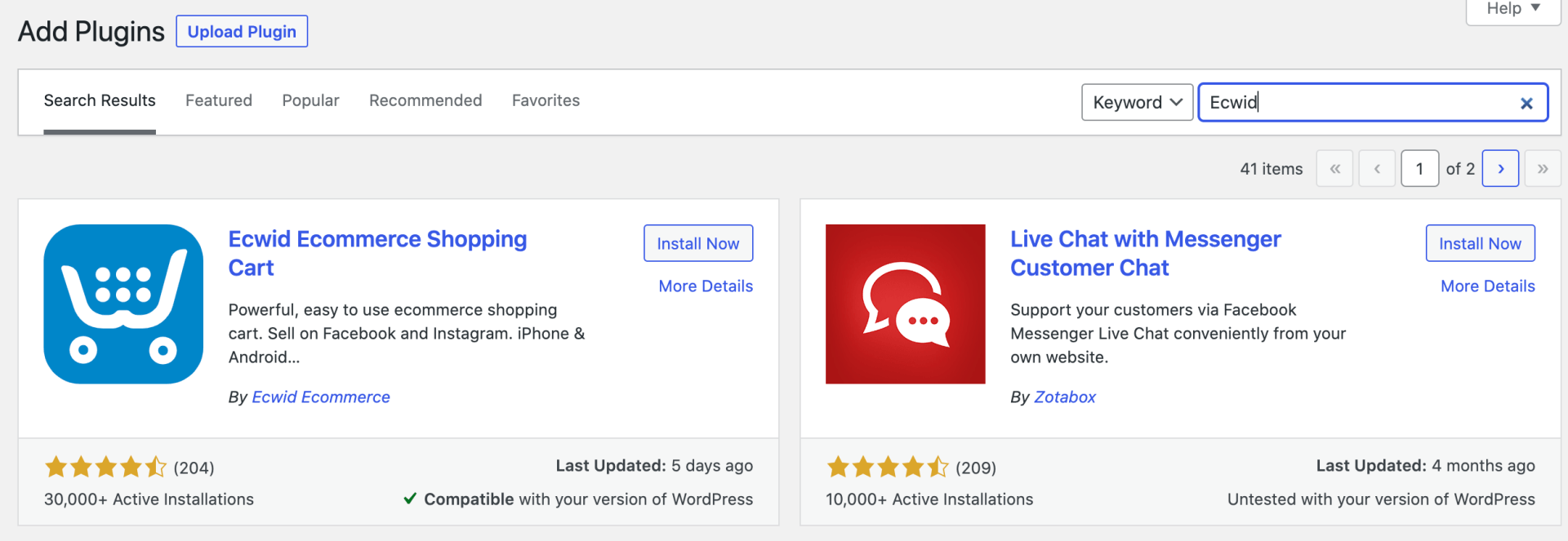
L'installation peut prendre plusieurs secondes.
4. Cliquez sur Activer.
5. Si vous n'avez pas encore de compte Ecwid, cliquez sur Créer une boutique. Sinon, sélectionnez l'option Connectez votre boutique et accordez les autorisations demandées à l'extension Ecwid.
Si vous ne connectez pas votre boutique directement après l'installation de l'extension Ecwid, une boutique de démonstration apparaîtra sur votre site. Pour connecter votre boutique, dans votre backend WordPress, allez dans Ecwid → Configuration, puis créez une nouvelle boutique ou connectez une boutique Ecwid existante.
WordPress.com
WordPress.com nécessite un forfait Business pour installer des extensions tierces sur votre site web. Cependant, votre compte Ecwid peut être sous n'importe quel forfait, y compris le gratuit. Visitez le site WordPress.com pour obtenir plus d'informations et vous inscrire.
Si vous avez créé votre site web sur Wordpress.com, suivez ces étapes pour y ajouter votre boutique Ecwid :
1. Ouvrez votre panneau d'administration WordPress et allez dans Mon site → Outils → Extensions.
2. Saisissez « ecwid » dans le champ de recherche. Cliquez sur Installer maintenant à côté de l'extension Ecwid Ecommerce Shopping Cart :
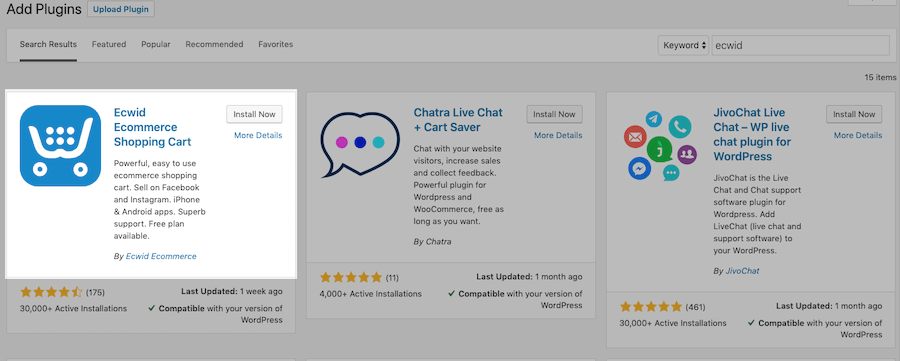
L'installation peut prendre plusieurs secondes.
3. Cliquez sur Activer.
4. Si vous n'avez pas encore de compte Ecwid, cliquez sur Créer une boutique. Sinon, sélectionnez l'option Connectez votre boutique et accordez les autorisations demandées à l'extension Ecwid.
Si vous ne connectez pas votre boutique directement après l'installation de l'extension Ecwid, une boutique de démonstration apparaîtra sur votre site. Pour connecter votre boutique, dans votre backend WordPress, allez dans Mon site → Outils → Extensions → Ecwid → Configuration, puis créez une nouvelle boutique ou connectez une boutique Ecwid existante.
Une fois ces étapes passées, la boutique Ecwid sera ajoutée à une page « Boutique » créée automatiquement. Vous pouvez garder la boutique sur cette page ou l'ajouter à d'autres pages de votre site WordPress :
1. Ouvrez la page WordPress sur laquelle vous souhaitez ajouter la boutique.
2. Cliquez sur le bouton + en haut à gauche pour ajouter un bloc.
3. Saisissez « Ecwid » dans le champ de recherche.
4. Sélectionnez Page d'accueil de la boutique.
5. Cliquez sur Mettre à jour.
Si vous n'avez pas encore ajouté vos produits à la boutique, quelques échantillons apparaîtront dans votre vitrine à des fins de démonstration. Pour ajouter vos produits, gérer les paramètres de la boutique et suivre les commandes, allez dans l'administration Ecwid.
Vous pouvez accéder à l'administration Ecwid directement depuis https://my.ecwid.com/cp/ ou dans votre backend Wordpress :
WordPress.org
1. Dans WordPress.org (un site Wordpress auto-hébergé), cliquez sur Ecwid dans le menu de gauche.
2. Allez dans la section pertinente de l'administration Ecwid, par exemple :
- Vitrine : cette section regroupe en un seul endroit de nombreux paramètres spécifiques à Wordpress. Vous pouvez y gérer la façon dont votre boutique apparaît sur votre site WordPress, par exemple en modifiant son apparence, en l'ajoutant à la page d'accueil, en affichant l'icône du panier dans l'en-tête de votre site et bien d'autres choses encore.
- Catalogue → Produits : ici, vous pouvez supprimer des échantillons de produits et ajouter vos propres produits.
- Paiement : dans cette section, vous pouvez définir les options de paiement que vous souhaitez proposer à vos clients lors du passage de leur commande.
WordPress.com
1. Dans WordPress.com, allez dans Mon site → Outils → Extensions et cliquez sur l'icône Ecwid.
2. Allez dans la section pertinente de l'administration Ecwid, par exemple :
- Vitrine : cette section regroupe en un seul endroit de nombreux paramètres spécifiques à Wordpress. Vous pouvez y gérer la façon dont votre boutique apparaît sur votre site WordPress, par exemple en modifiant son apparence, en l'ajoutant à la page d'accueil, en affichant l'icône du panier dans l'en-tête de votre site et bien d'autres choses encore.
- Catalogue → Produits : ici, vous pouvez supprimer des échantillons de produits et ajouter vos propres produits.
- Paiement : dans cette section, vous pouvez définir les options de paiement que vous souhaitez proposer à vos clients lors du passage de leur commande.
Afficher des catégories sur différentes pages d'un site
Vous pouvez ajouter des produits de différentes catégories sur différentes pages de votre site web. Supposons que vous ayez des produits en vente ou que vous vendiez des vêtements pour hommes et femmes et que vous vouliez afficher tous ces produits sur des pages distinctes du site web.
Lorsque vous ajoutez une catégorie de boutique à une page distincte du site web, le lien vers cette page apparaît dans le menu du site. Cela permet d'attirer davantage l'attention des clients car la catégorie désignée est visible depuis n'importe quelle page du site web.
Pour ajouter une catégorie de produits sur une page distincte du site WordPress :
1. Depuis votre panneau d'administration WordPress, allez dans Ecwid → Vitrine. Si vous utilisez WordPress.com, le chemin sera Mon site → Outils → Extensions → Ecwid → Vitrine.
2. Dans la section Ajouter une page de catégorie, cliquez sur Choisir une catégorie et choisissez la catégorie que vous voulez afficher sur la page :
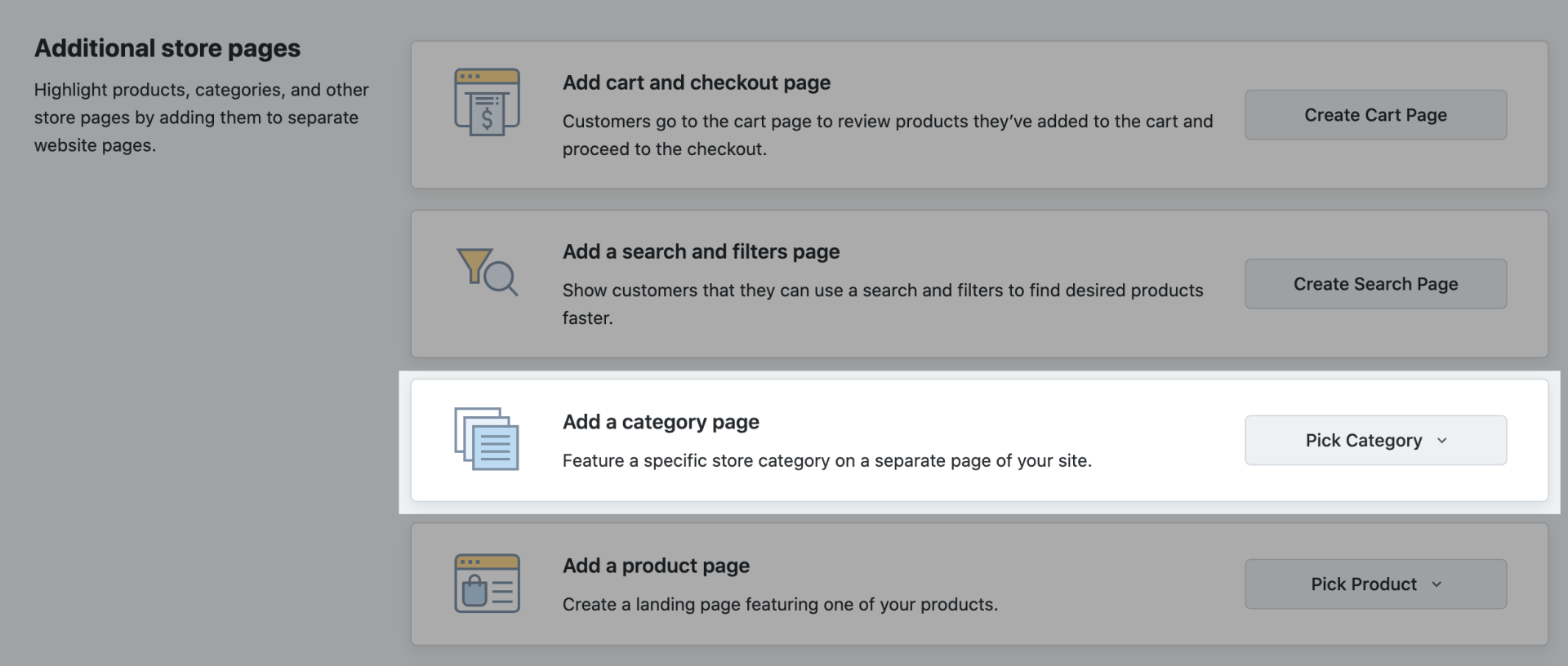
3. Si nécessaire, personnalisez l'apparence de cette catégorie (ces modifications n'affecteront pas les autres catégories) : sélectionnez le bloc contenant la catégorie de boutique pour afficher ses paramètres et choisissez parmi les options d'apparence dans le bloc de droite :
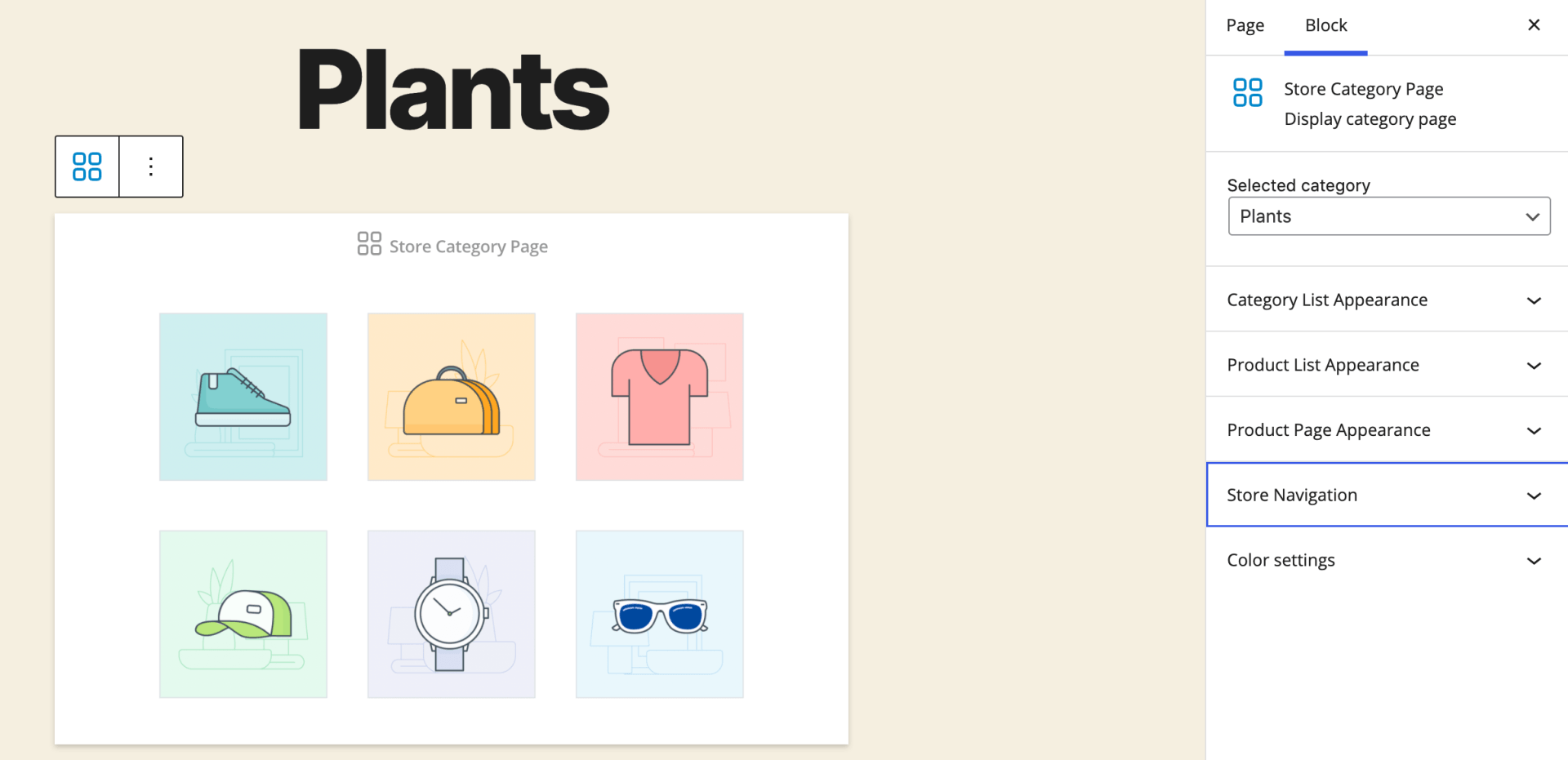
4. Cliquez sur Publier une fois que vous êtes satisfait du résultat.
5. Répétez les étapes précédentes avec les autres catégories.
C'est terminé, vous avez ajouté les catégories de votre boutique à différentes pages du site web et vos clients peuvent y accéder à partir du menu.
Mettre un produit en vedette sur une page
Vous pouvez ajouter un produit de votre boutique Ecwid sur n'importe quelle page du site web. Par exemple, vous pouvez créer une page de renvoi pour un nouveau produit ou en mettre un qui se vend mal en évidence dans une publication pour stimuler ses ventes.
Pour ajouter un produit sur une page de votre site WordPress :
1. Allez dans votre tableau de bord WordPress → Pages et ouvrez la page sur laquelle vous souhaitez ajouter un produit. Vous pouvez l'ajouter sur une nouvelle page ou une page déjà existante.
2. Cliquez sur le bouton + en haut à gauche pour ajouter un nouveau bloc.
En fonction de la manière dont vous souhaitez représenter un produit, cliquez sur le bloc approprié : Grande fiche produit (elle comprend la description du produit et la galerie), Petite fiche produit ou Bouton Acheter maintenant.
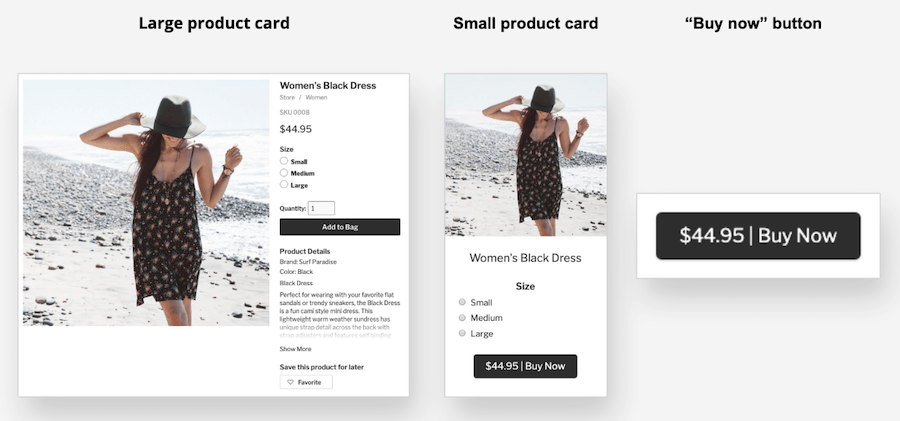
4. Si vous souhaitez modifier l'apparence de la fiche produit, cliquez sur le bloc contenant le produit et modifiez les paramètres du bloc à droite :
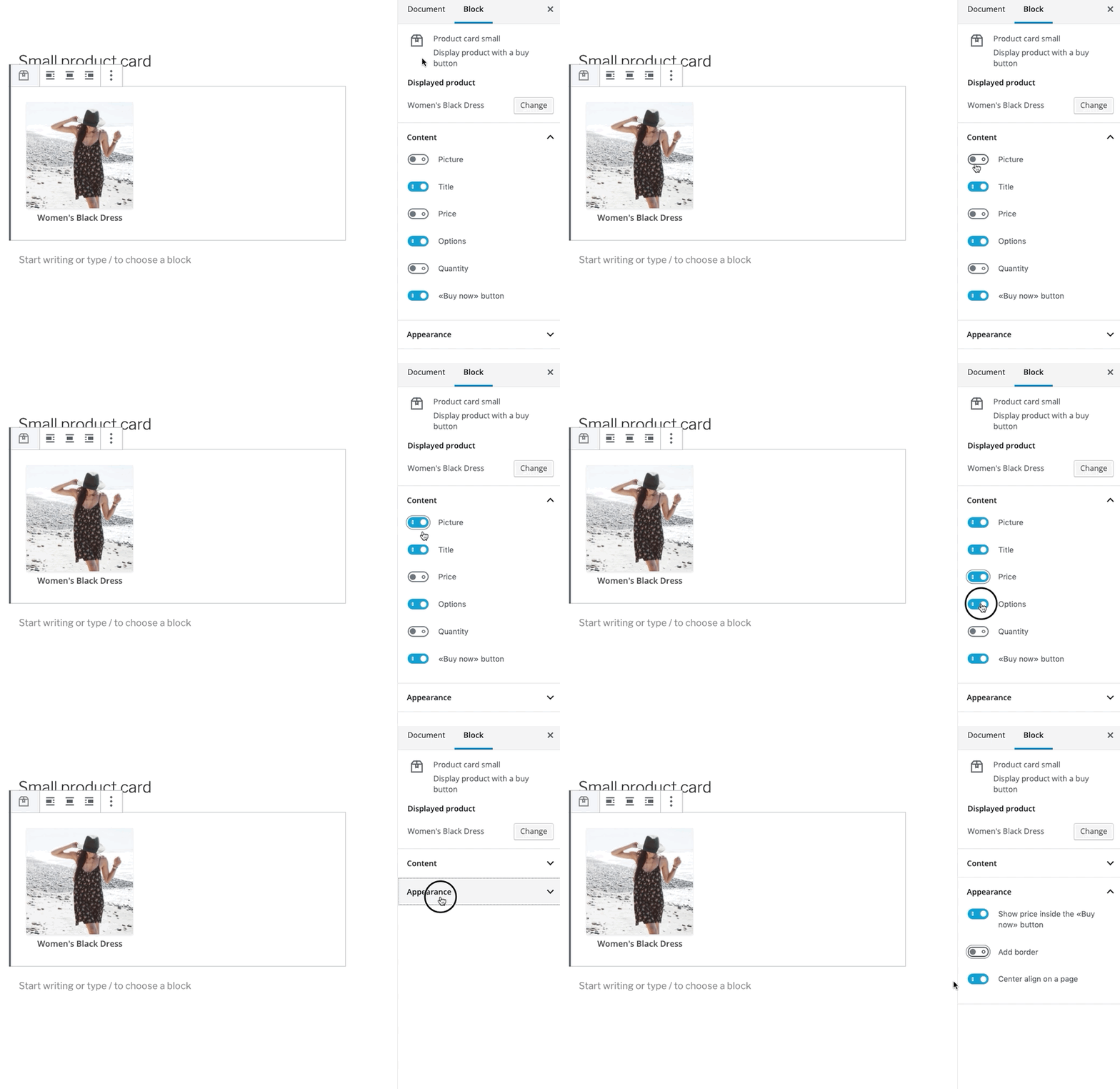
5. Cliquez sur Mettre à jour pour enregistrer les modifications apportées à la page.
Vous pouvez également créer une page de renvoi avec un produit à partir du menu Ecwid, dans votre panneau d'administration WordPress. Dans ce cas, la grande fiche produit contenant tous les détails du produit sera ajoutée à la page :
1. Depuis votre panneau d'administration WordPress, allez dans Ecwid → Vitrine. Si vous utilisez WordPress.com, le chemin sera Mon site → Outils → Extensions → Ecwid → Vitrine.
2. Dans la section Ajouter une page de catégorie, cliquez sur Choisir un produit et choisissez le produit que vous voulez afficher sur une page séparée du site web.
3. Cliquez sur Publier.
Mettre des produits en vedette dans une barre latérale
Vous pouvez promouvoir les produits de votre boutique Ecwid sur votre site WordPress en les présentant dans la barre latérale. En général, cela s'affiche sur les pages où vous avez des articles de blog :
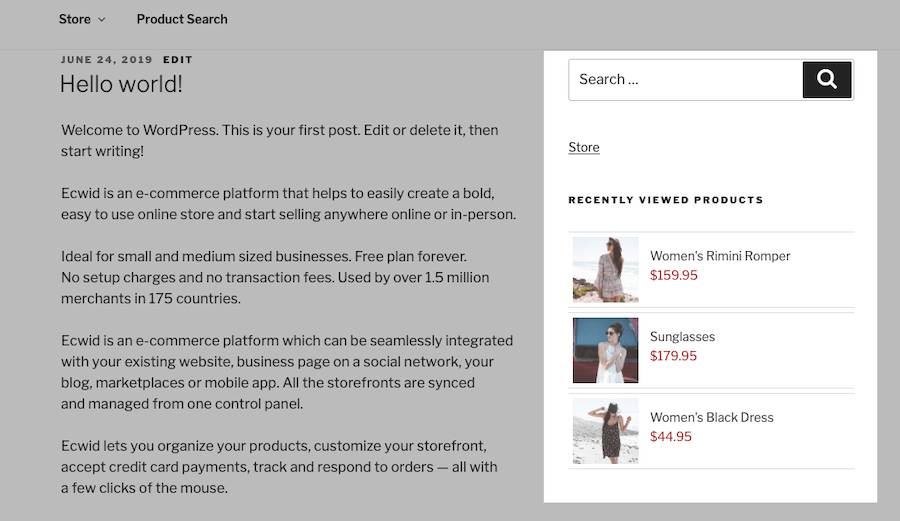
De cette façon, les clients verront les produits au fur et à mesure qu'ils lisent vos messages, sans avoir à ouvrir la page de la boutique.
Pour ajouter des produits à la barre latérale du site web, utilisez les widgets de la boutique Ecwid :
1. Allez dans votre panneau d'administration WordPress → Apparence → Widgets.
2. Cliquez sur les widgets de boutique Ecwid que vous souhaitez utiliser pour afficher vos produits :
Produits consultés récemment,
Derniers produits ajoutés,
Produit aléatoire.
3. Sélectionnez l'emplacement du widget.
4. Cliquez sur Ajouter le widget.
En plus des produits, vous pouvez ajouter d'autres widgets de boutique Ecwid :
- Panier
- Recherche de produits
- Catégories racines de la boutique
- Lien de la page de la boutique
Après avoir ajouté l'un de ces widgets, assurez-vous qu'il s'intègre bien à l'apparence de votre site.
Ajouter un champ de recherche de produits
Vous pouvez ajouter un champ de recherche de produits sur n'importe quelle page de votre site WordPress :
1. Allez dans votre panneau d'administration WordPress → Pages et ouvrez la page sur laquelle vous souhaitez ajouter la recherche.
2. Cliquez sur Ajouter un bloc → Moteur de recherche de produits :
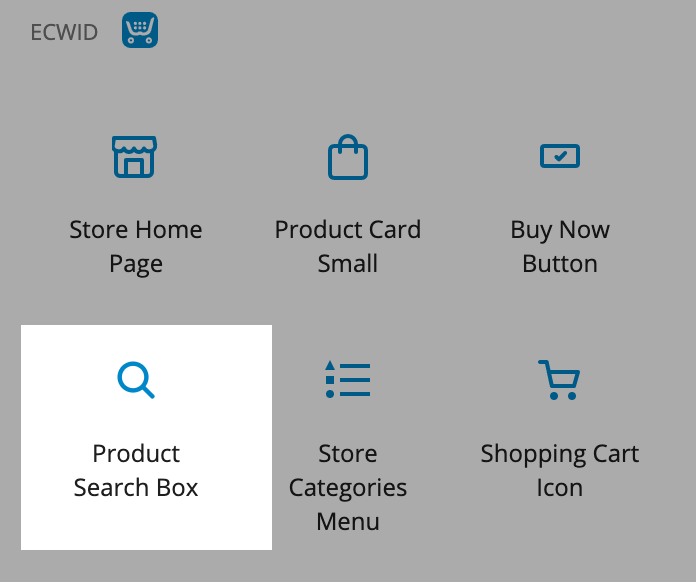
3. Enregistrez les modifications.
Si vous disposez d'un vaste catalogue de produits et que vous utilisez des filtres pour aider vos clients à trouver un produit, vous pouvez ajouter une page de recherche à votre site. Elle contiendra le champ de recherche de produits, les filtres et votre liste de produits.
Pour ajouter une page de recherche de ce genre :
1. Depuis votre panneau d'administration WordPress, allez dans Ecwid → Vitrine. Si vous utilisez WordPress.com, le chemin sera Mon site → Outils → Extensions → Ecwid → Vitrine.
2. Dans la section Ajouter une page de recherche et de filtres, cliquez sur le bouton Créer une page de recherche.
3. Modifiez l'apparence de la page et cliquez sur Publier.
Ajouter un menu déroulant avec des catégories
Si vos produits sont répartis en catégories, vous pouvez afficher celles de votre boutique dans le menu déroulant du site web. Cela améliorera la navigation sur votre site web et aidera les clients à trouver des produits plus rapidement.
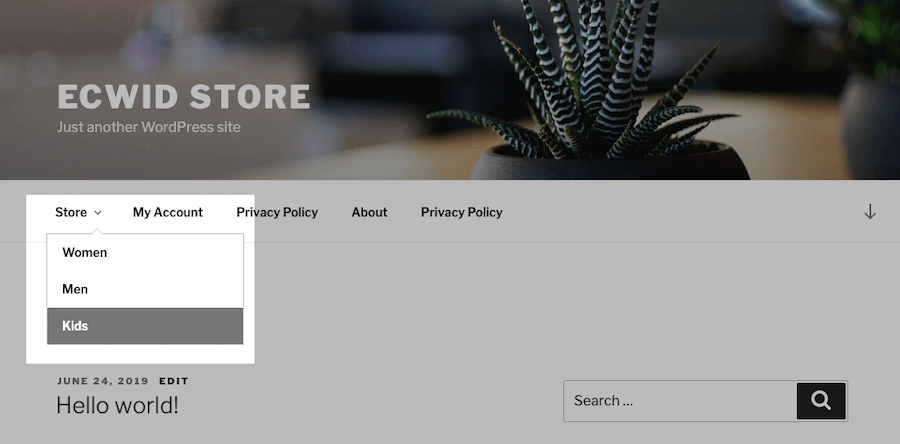
À mesure que vous ajoutez de nouvelles catégories racines à la boutique, Ecwid les ajoute automatiquement à ce menu.
Voici comment ajouter les catégories de la boutique Ecwid au menu de votre site WordPress :
1. Allez dans votre tableau de bord WordPress → Apparence → Menus.
2. Ouvrez l'onglet Boutique.
3. Cochez Boutique avec menu de catégories :
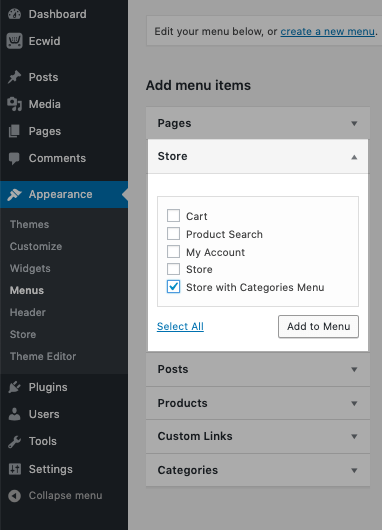
4. Cliquez sur Ajouter au menu.
5. Cliquez sur Enregistrer le menu.
Si vous avez ajouté une nouvelle catégorie racine à la boutique et qu'elle ne s'affiche pas dans le menu, cliquez sur le lien Rafraîchir la liste des catégories dans le panneau d'administration WordPress → Design → Menus.
De plus, dans Design → Menus, vous pouvez ajouter d'autres liens vers votre boutique au menu de votre site web :
- Panier : ajoute un lien vers la page du panier
- Recherche de produits : ajoute un lien vers une page contenant le champ de recherche et les filtres
- Mon compte : ajoute un lien vers la page de profil du client
- Boutique : ajoute un lien vers la page d'accueil de la boutique
Sélectionnez les liens qui seront utiles à vos clients et ajoutez-les au menu du site web.