


Ajouter votre boutique Ecwid à un site Weebly
Il est très facile d’incorporer votre boutique en ligne Ecwid sur le site Web Weebly. Vous pouvez aisément ajouter l'intégralité de votre boutique en ligne, qu’il s’agisse des pages catégorie ou des boutons d'achat qui permettront aux clients de passer commande sans avoir à quitter le site Web. La vitrine de votre boutique hérite alors des couleurs et des polices du site Web, de sorte qu'elle semble en faire partie intégrante.
Ajout d’une boutique Ecwid
Il est possible d’ajouter votre boutique Ecwid au site Web Weebly à l'aide de l'application ou d’un code spécifique. Dans les deux cas, votre boutique en ligne fonctionnera parfaitement. Vous pouvez créer votre compte Ecwid depuis n'importe quel abonnement. Notez, toutefois, que l'application n’est disponible qu’avec les
abonnements payants de Weebly. Si vous utilisez un compte gratuit Weebly, il vous suffira d’ajouter votre boutique Ecwid via le code d'intégration prévu à cet effet.
Avec une application
Pour pouvoir utiliser l'application, vous devez disposer d’un compte Weebly payant. Si vous utilisez Weebly via un abonnement gratuit, il vous suffit d’ajouter votre boutique avec un code.
1. Connectez-vous à votre Éditeur Weebly.
2. Ouvrez l’application Ecwid en vous rendant sur le lien https://www.weebly.com/app-center/ecwid-online-store ou dans Apps → et recherchez Ecwid.
3. Cliquez sur le bouton Ajouter.
4. Dans la fenêtre pop-up qui apparaît, sélectionnez le site web sur lequel vous souhaitez ajouter votre boutique puis cliquez sur Connecter.
5. Dans l’autre fenêtre pop-up qui va s’afficher, vérifiez que vous avez sélectionné le bon site web et cliquez sur Connecter.
6. Sur la page suivante, connectez-vous à votre compte existant ou créez un nouveau compte.
7. Ouvrez la page sur laquelle vous souhaitez ajouter votre boutique Ecwid.
8. Faites glisser l’icône Ecwid provenant de la liste des applications installées dans le menu de gauche de l’éditeur Weebly puis déposez-la sur la page.
9. Publiez les modifications.
Votre boutique Ecwid va apparaître sur la page et les clients pourront y passer leurs commandes.
Avec un code
1. Tout d'abord, obtenez le code de votre boutique. Depuis votre administrateur Ecwid, accédez à Tous les canaux de vente → Site web. Faites défiler la page jusqu'à la section "Ajouter votre boutique à un autre site Web" puis cliquez sur Choisir une plateforme → Autres plateformes et constructeurs de sites.
2. Cliquez sur le bouton Copiez le code du presse-papiers.
3. À présent collez le code sur votre site Weebly : connectez-vous à votre éditeur Weebly.
4. Ouvrez la page sur laquelle vous souhaitez ajouter votre boutique.
5. Dans le menu Construire qui se trouve à gauche, faites glisser l’élément Code d’intégration puis déposez-le sur la page.
6. Cliquez sur le nouveau champ puis cliquez sur Modifier le codage HTML personnalisé.
7. Collez le code de votre boutique, que vous aurez préalablement obtenu à l’étape 3.
8. Enregistrez et publiez les modifications.
Votre boutique Ecwid va apparaître sur la page et les clients pourront y passer leurs commandes.
Ajout de la recherche et du panier d'achat
Dès que les produits de votre boutique se trouvent sur le site Web, les clients peuvent passer commande. Vous pouvez, toutefois, faciliter leur navigation dans votre boutique et les aider à trouver les produits qu’ils cherchent plus rapidement en y ajoutant d'autres éléments tels qu’un champ de recherche et un panier d'achat.
Avec une application
1. Connectez-vous à votre éditeur Weebly et ouvrez la page sur laquelle se trouve votre boutique.
2. Dans le menu de gauche, dans la section "Applications installées", recherchez les blocs Recherche de produit Ecwid et Panier Ecwid :
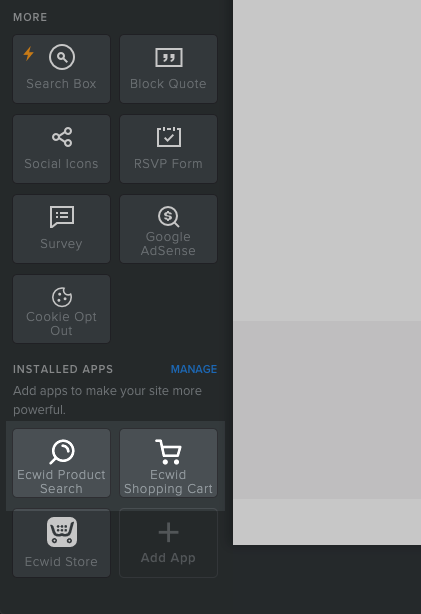
3. Choisissez l’endroit où vous souhaitez ajouter le champ de recherche ainsi que le panier et faites glisser puis déposez les blocs Ecwid sur la page.
4. Cliquez sur le bloc panier inséré pour définir la bordure, la disposition, l'icône et la position du panier :
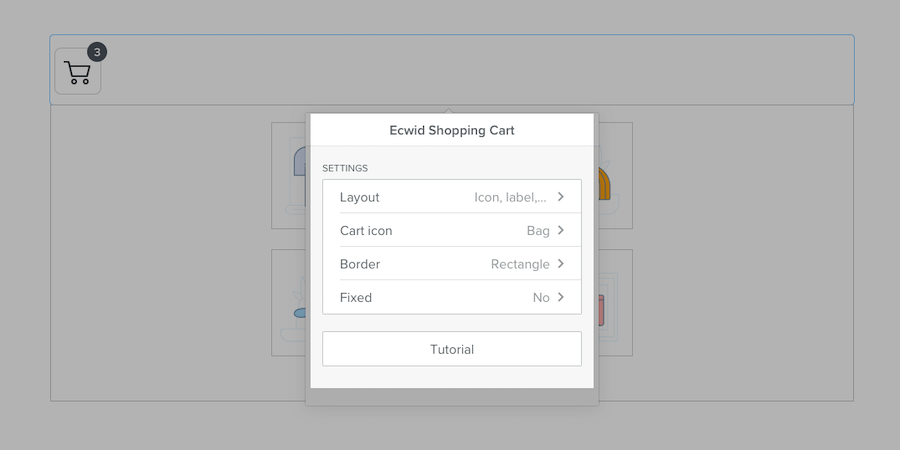
5. Enregistrez et publiez les modifications.
Avec un code
1. Obtenez le code de l’élément que vous souhaitez ajouter au site web. Depuis votre administrateur Ecwid, accédez à Site web. Faites défiler jusqu’à la section "Ajouter votre boutique à un autre site web" et cliquez sur Choisir une plateforme →Autres plateformes et constructeurs de site.
2. Dans la section “Extensions de boutique”, cliquez sur le bouton Ajouter à côté de l’élément que vous souhaitez ajouter au site web. Le code sera alors copié dans le presse-papiers.
3. Connectez-vous à votre éditeur Weebly et ouvrez la page où se trouve votre boutique.
4. Dans le menu Construire situé à gauche, faites glisser l’élément code intégré puis déposez-le sur la page à l’endroit exact où vous désirez qu’il s’affiche.
5. Cliquez sur le nouveau champ puis cliquez sur Modifier le code HTML personnalisé.
6. Collez le code que vous avez obtenu à l'étape 2.
7. Répétez ces étapes pour chaque élément afin d'ajouter la recherche, le menu et le panier.
Définition de la catégorie de magasin par défaut
Si vous souhaitez ajouter de nouveaux produits ou si vous désirez mettre en valeur certains produits en vente pour que vos clients les trouvent plus facilement, vous pouvez créer une catégorie spécifique sur la page d'accueil. Pour ce faire, vous devrez définir cette catégorie comme catégorie par défaut de votre boutique afin que ces produits s’affichent en priorité lorsque les clients se rendent sur votre boutique.
Avec une application
1. Connectez-vous à votre éditeur Weebly.
2. Ouvrez la page sur laquelle vous avez ajouté votre boutique, ou si vous ne l’avez pas déjà fait, ajoutez votre boutique en suivant les instructions ci-dessus.
Cliquez sur le bloc boutique et spécifiez l’ID de la catégorie par défaut :
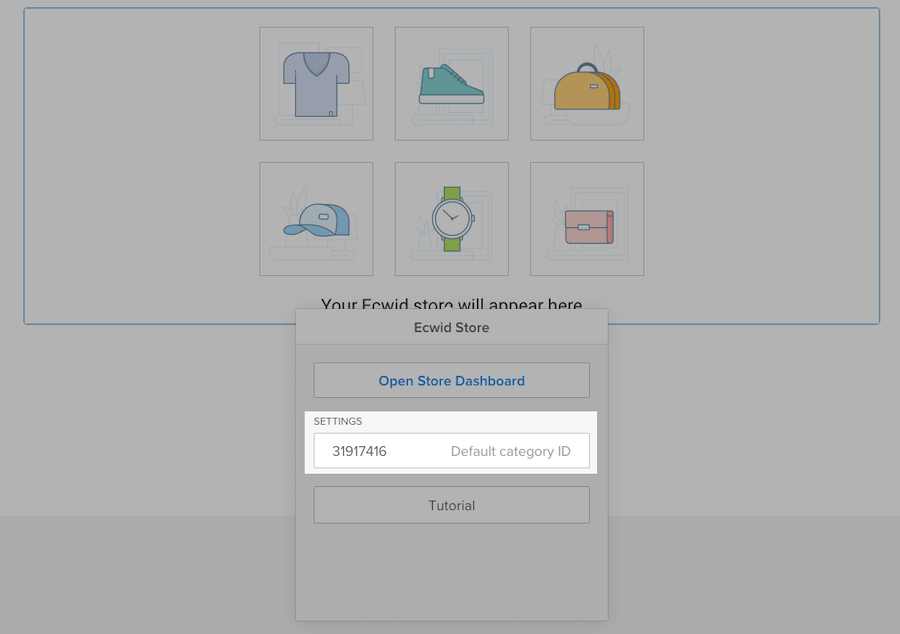
4. Publiez les modifications.
Avec un code
1. Obtenez le code d’intégration de la catégorie dans l’article Catégorie qui s'affiche pour les nouveaux visiteurs.
2. Connectez-vous à votre éditeur Weebly et ouvrez la page sur laquelle vous souhaitez ajouter la catégorie.
3. Dans le menu Construire qui se trouve sur la gauche, faites glisser l’élément Code d’intégration puis déposez-le sur la page à l’endroit précis où vous désirez afficher la catégorie.
4. Cliquez sur le nouveau champ puis cliquez sur Modifier le code HTML personnalisé.
5. Collez le code obtenu à l’étape 1.
6. Publiez les modifications.