


Voeg uw Ecwid winkel toe aan een Wordpress site
WordPress is een populair content managementsysteem waarmee je websites en blogs kunt maken. Met de Ecwid shopping cart voor e-commerce-extensie voeg je gemakkelijk je Ecwid-webwinkel aan je WordPress-site toe.
Als je de extensie geïnstalleerd hebt, wordt er automatisch een Winkel-pagina aangemaakt waar je klanten jouw producten kunnen vinden en kopen. Je kunt de winkel direct vanuit de WordPress back-end opzetten en beheren.
Vanaf hier heb je toegang tot de admin-omgeving van Ecwid, zodat je je hele webwinkel vanaf één plek kunt beheren.
Ecwid toevoegen aan WordPress.org en WordPress.com
Er bestaan twee versies van WordPress: WordPress.org of WordPress.com. Als je WordPress.org gebruikt, host je je website zelf. Als je WordPress.com gebruikt, doet WordPress dat. Er zijn nog een paar verschillen. Meer informatie over de voor- en nadelen van elke variant vind je bij de support van WordPress of op hun blog.
De Ecwid shopping cart voor e-commerce-extensie is beschikbaar voor beide versies, zodat je je winkel kunt toevoegen aan een zelf gehoste WordPress-site of aan een gehoste site op WordPress.com.Bekijk onze instructievideo over hoe je de Ecwid-extensie aan een WordPress-site kan toevoegen:
Bekijk het Youtube-filmpje: https://youtu.be/Pt1OAkqJSuA
Volg deze instructies om je webwinkel op Ecwid toe te voegen aan een WordPress-website:
WordPress.org
Als je zelf je WordPress-site beheert, voeg je je Ecwid-winkel als volgt toe:
1. Open het dashboard van WordPress en ga naar Extensies.
2. Klik op Toevoegen.
3. Typ in het zoekbalk ¨Ecwid¨ in. De e-commerce-extensie verschijnt in de zoekresultaten. Klik op Nu installeren:
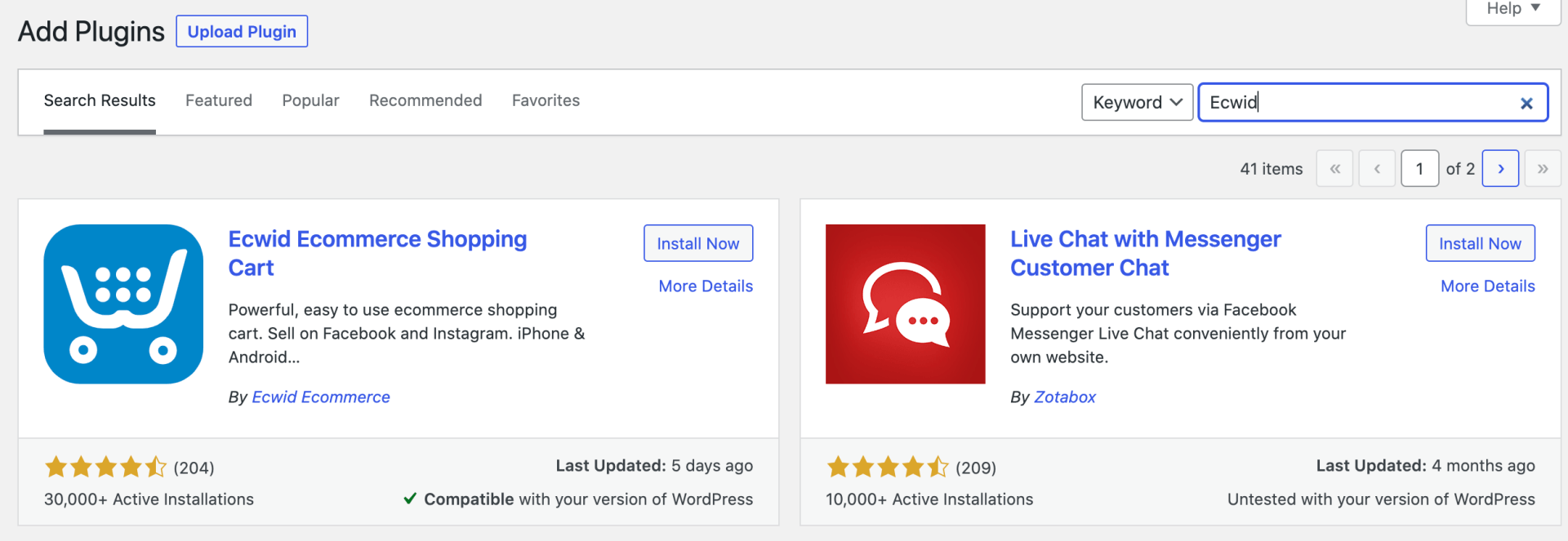
De installatie kan even duren.
4. Klik op Activeren.
5. Als je nog geen account op Ecwid hebt, klik dan op Een webwinkel aanmaken. Anders klik je op Je winkel koppelen en ga je akkoord met de voorwaarden van de Ecwid-extensie.
Als je je winkel niet direct na het installeren van de extensie koppelt, verschijnt er een voorbeeldwinkel op je site. Om je winkel te koppelen, ga je in de back-end van WordPress naar Ecwid → Configuratie en maak je een nieuwe webwinkel aan of koppel je een bestaande Ecwid-winkel.
WordPress.com
Op WordPress.com heb je een Business-pakket nodig om extensies van derden op je site te installeren. Het Ecwid-account kan bij elk pakket inbegrepen zitten, ook bij de gratis versies. Ga naar WordPress.com voor meer informatie en maak een account aan.
Als je je site op WordPress.com aangemaakt hebt, volg dan deze instructies om je Ecwid-winkel te koppelen:
1. Open het dashboard van WordPress en ga naar Mijn website → Tools → Extensies.
2. Typ ¨Ecwid¨ in het zoekveld in. De e-commerce-extensie verschijnt in de zoekresultaten. Klik op Nu installeren:
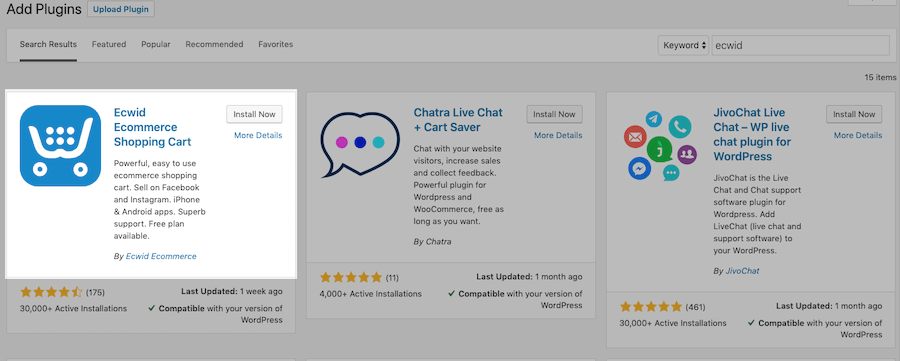
De installatie kan even duren.
3. Klik op Activeren.
4. Als je nog geen account op Ecwid hebt, klik dan op Een webwinkel aanmaken. Anders klik je op Je winkel koppelen en ga je akkoord met de voorwaarden van de Ecwid-extensie.
Als je je winkel niet direct na het installeren van de extensie koppelt, verschijnt er een voorbeeldwinkel op je site. Om je winkel te koppelen, ga je in de back-end van WordPress naar Ecwid → Configuratie en maak je een nieuwe winkel aan of koppel je een bestaande Ecwid-winkel.
Als je deze stappen doorlopen hebt, wordt de Ecwid-winkel toegevoegd aan de automatisch aangemaakte pagina ¨Winkel¨. Je kan de winkel op deze pagina laten staan of hem als volgt op een andere pagina van je WordPress-site zetten:
1. Open de WordPress-pagina waar je de winkel op wil zetten.
2. Klik op de knop + linksboven om een pagina toe te voegen.
3. Typ in de zoekbalk ¨Ecwid¨ in.
4. Klik op Homepagina van de winkel.
5. Klik op Bijwerken.
Als je je producten nog niet aan je winkel hebt toegevoegd, verschijnen er een paar voorbeeldprojecten op je homepagina om je een idee te geven van hoe de pagina eruit zal komen te zien. Ga naar de instellingen op Ecwid om producten toe te voegen, de winkelinstellingen te beheren en bestellingen te volgen.
Via deze link kom je direct bij de instellingen van Ecwid uit: https://my.ecwid.com/cp/. Je kan ook de back-end van WordPress gebruiken.
WordPress.org
1. Op WordPress.org (dus een site die je zelf host) klik je links in het menu op ¨Ecwid¨.
2. Ga naar de instellingen van Ecwid die je nodig hebt, bijvoorbeeld:
- Verkooppagina: in deze sectie vind je veel van de instellingen die specifiek op WordPress van toepassing zijn. Hier stel je bijvoorbeeld in hoe je winkel wordt weergegeven op je WordPress-site. Je kunt de vormgeving veranderen, de winkel op de homepagina zetten, het winkelwagenpictogram in de header van je site plaatsen en nog veel meer.
- Catalogus → Producten: hier kun je de voorbeeldproducten verwijderen en je eigen producten uploaden.
- Betaling: hier kun je vastleggen welke betaalopties je je klanten wil aanbieden om hun bestelling af te ronden.
WordPress.com
1. Open het dashboard van WordPress en ga naar Mijn website → Tools → Extensies en klik op het symbooltje van Ecwid.
2. Ga naar de instellingen van Ecwid die je nodig hebt, bijvoorbeeld:
- Verkooppagina: in deze sectie vind je veel van de instellingen die specifiek zijn voor WordPress. Hier stel je bijvoorbeeld in hoe je winkel wordt weergegeven op je WordPress-site. Je kunt de vormgeving veranderen, de winkel op de homepagina zetten, het winkelwagenpictogram in de header van je site plaatsen en nog veel meer.
- Catalogus → Producten: hier kun je de voorbeeldproducten verwijderen en je eigen producten uploaden.
- Betaling: hier kun je vastleggen welke betaalopties je je klanten wil aanbieden om hun bestelling af te ronden.
Categorieën op verschillende pagina’s van de site weergeven
Je kunt producten uit verschillende categorieën op verschillende pagina's van je website plaatsen. Bijvoorbeeld als je producten in de uitverkoop hebt of je verkoopt heren- en dameskleding en je wilt al deze producten op afzonderlijke pagina's van de website weergeven.
Als je een winkelcategorie aan een aparte pagina op de website toevoegt, verschijnt de link naar die pagina in het menu van de website. Dit trekt meer aandacht van klanten omdat de betreffende categorie zichtbaar is vanaf elke pagina op de website.
Zo voeg je een productcategorie toe op een aparte pagina van je WordPress-site:
1. Vanuit het dashboard van WordPress ga je naar Ecwid → Verkooppagina. Als je WordPress.com gebruikt, gebruik je de knoppen Mijn website → Tools → Extensies → Ecwid → Verkooppagina.
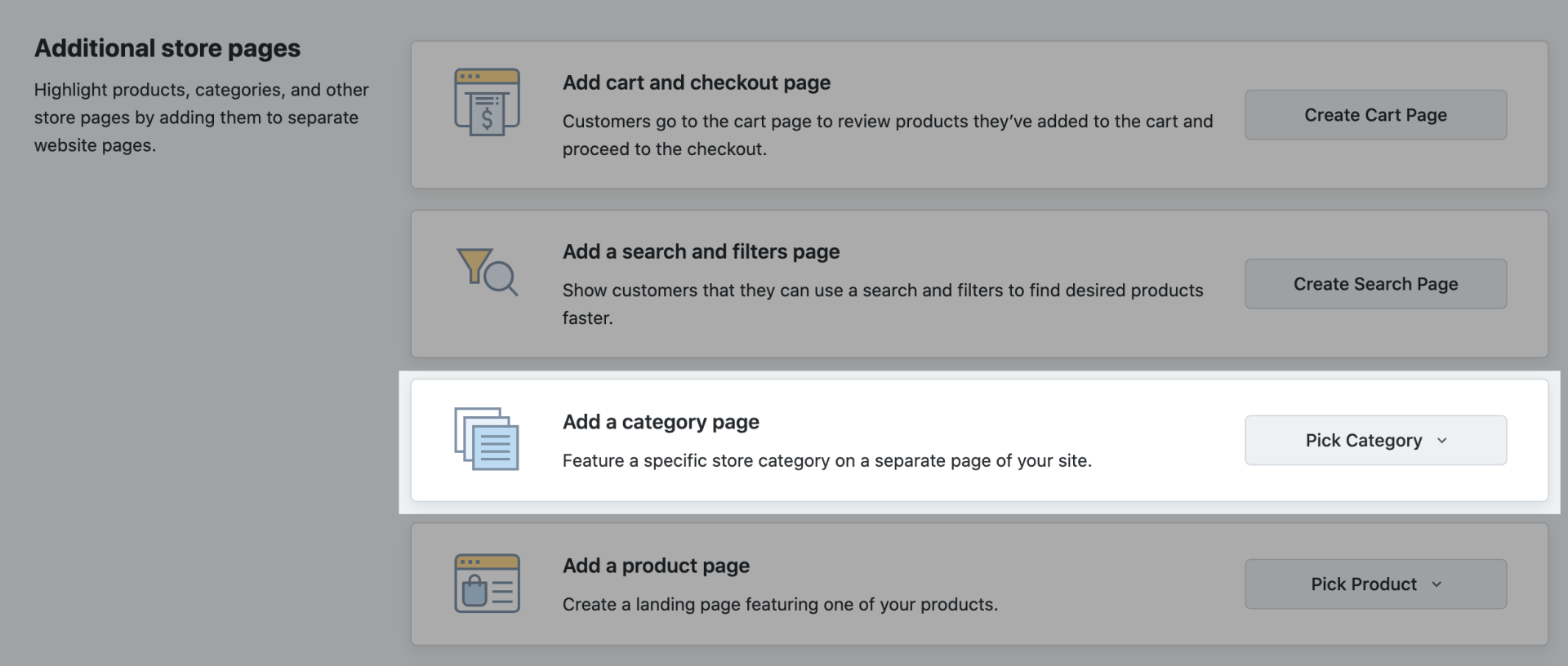
2. Onder Een categoriepagina toevoegen klik je op Een categorie kiezen en kies je de categorie die op die pagina te zien moet zijn:
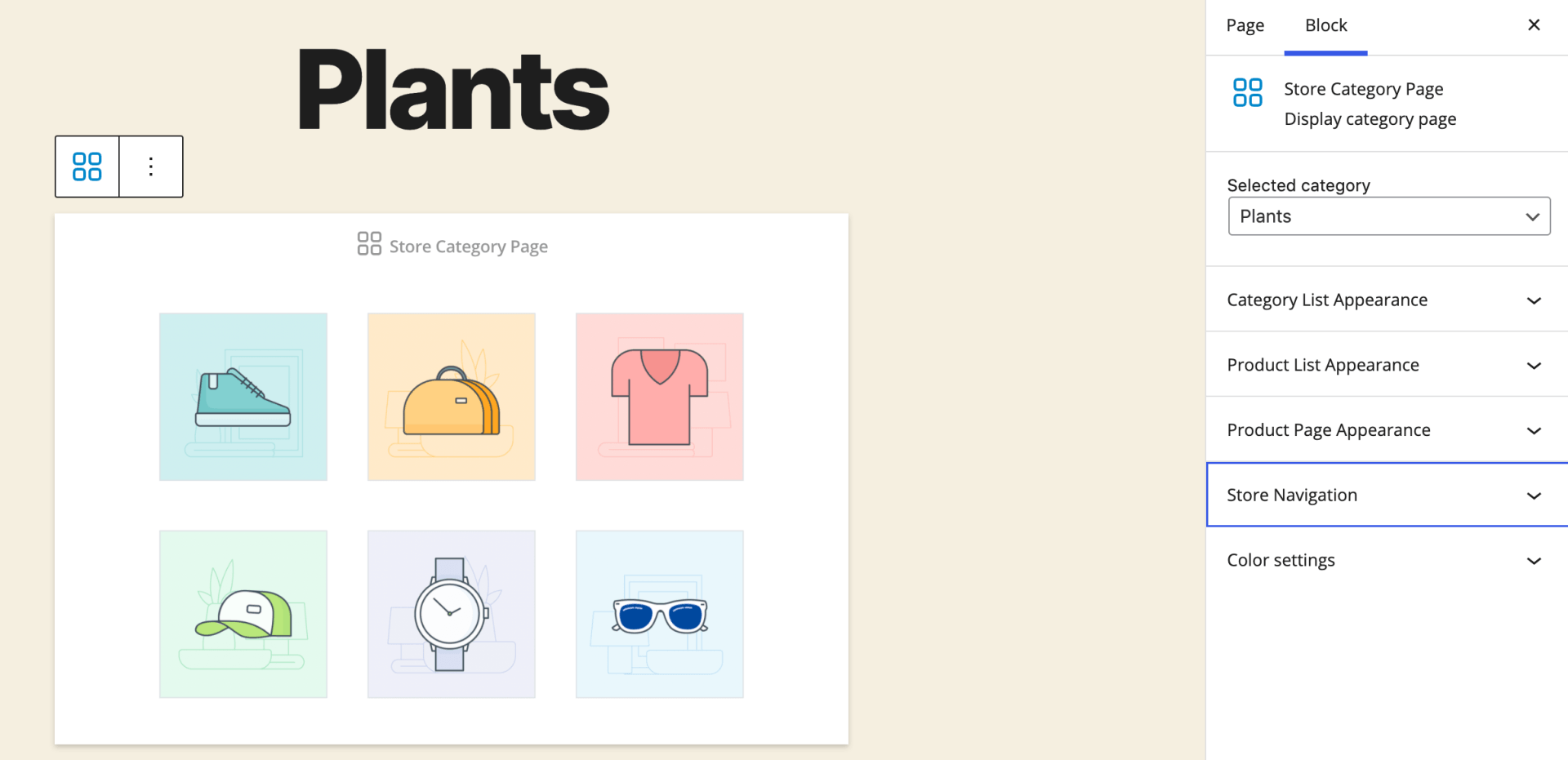
3. Pas indien nodig de vormgeving van de categorie aan (deze wijzigingen hebben geen invloed op andere categorieën). Selecteer het veld met de categorie om de instellingen weer te geven en kies een van de opties voor de vormgeving in het rechterveld:
4. Als je tevreden bent met het resultaat, klik je op Publiceren.
5. Herhaal deze stappen voor de andere categorieën.
Gelukt! Je hebt de categorieën van je winkel toegevoegd aan verschillende pagina's op de website. Je klanten kunnen deze gemakkelijk vinden vanuit het menu.
Een product op een verkooppagina plaatsen
Je kunt een product uit je Ecwid-winkel aan elke pagina van je website toevoegen. Je kunt bijvoorbeeld een landingspagina maken voor een nieuw product of een slecht lopend product in de schijnwerpers zetten om de verkoop te stimuleren.
Zo zet je een product op een pagina van je WordPress-site:
1. Ga naar het dashboard van WordPress→ Pagina's en open de pagina waaraan je een product wilt toevoegen. Je kunt het toevoegen aan een nieuwe pagina of een bestaande pagina.
2. Klik op de knop + linksboven om een pagina toe te voegen.
3. Kies een van de weergaveopties: Grote productomschrijving (deze bevat de productbeschrijving en een fotogalerij), Kleine productomschrijving of de knop Nu bestellen.
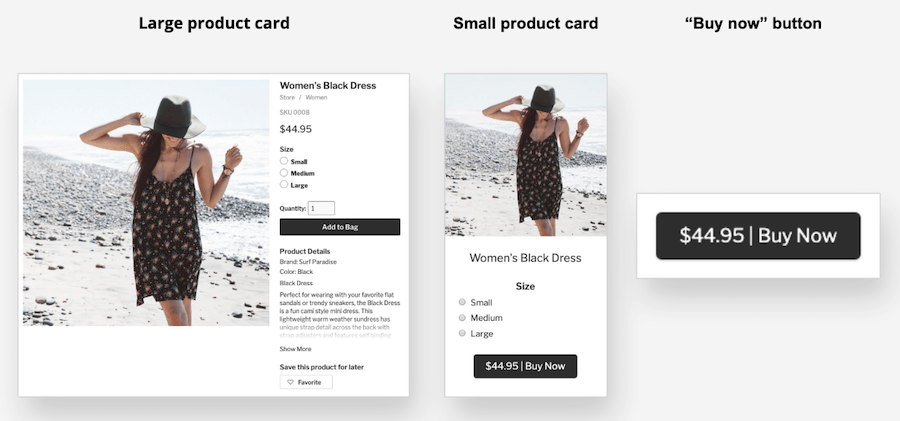
4. Je kan de vormgeving van de productpagina altijd wijzigen. Daarvoor klik je op het product en wijzig je de instellingen in het veld aan de rechterkant van de pagina:
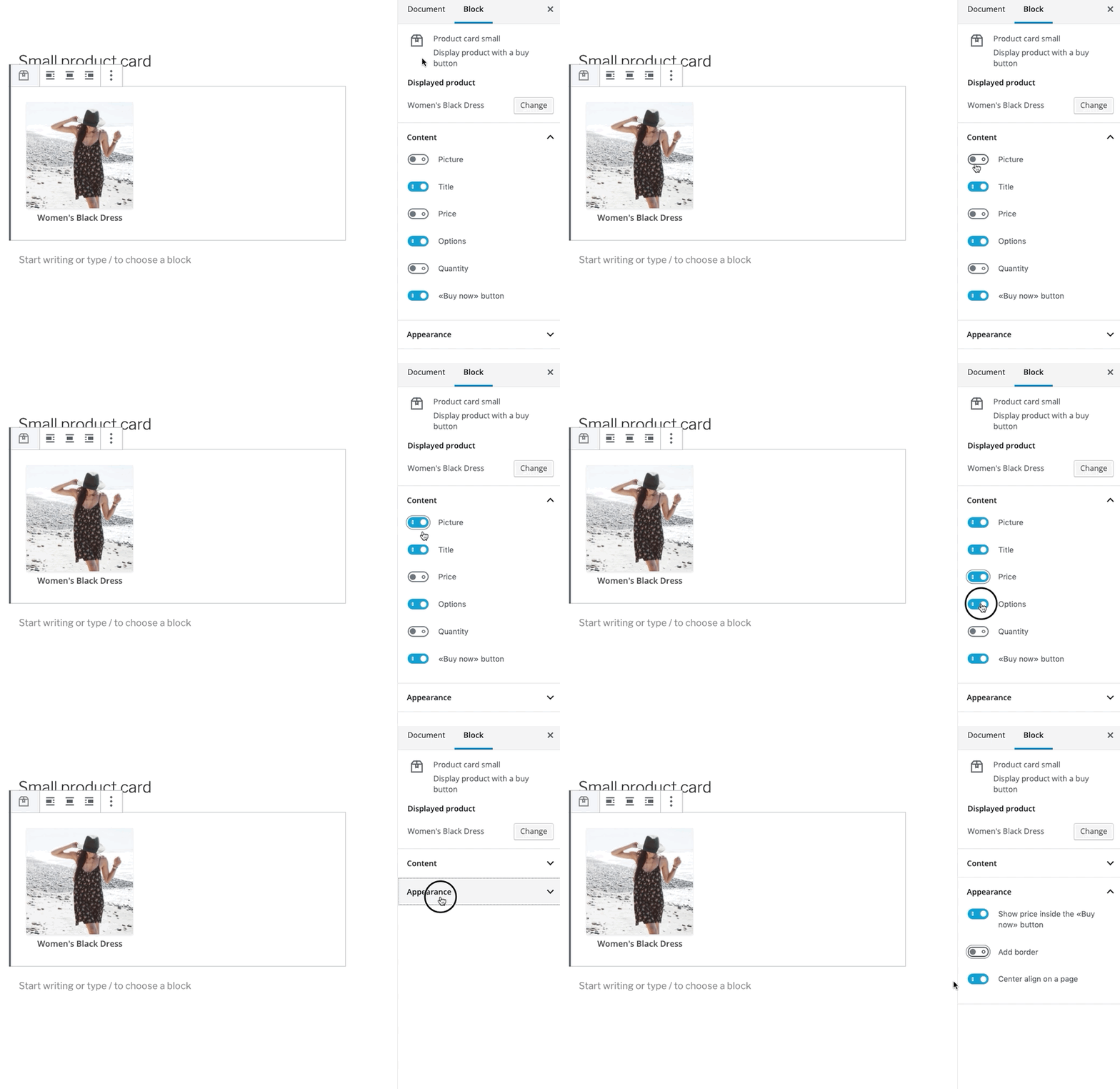
5. Klik op Bijwerken om de wijzigingen op te slaan.
Je kunt ook vanuit het Ecwid-menu op het dashboard van WordPress een landingspagina met een product maken. In dit geval wordt de grote productomschrijving met alle productdetails op de pagina gezet. Dit doe je als volgt:
1. Vanuit het dashboard van WordPress ga je naar Ecwid → Verkooppagina. Als je WordPress.com gebruikt, gebruik je de knoppen Mijn website → Tools → Extensies → Ecwid → Verkooppagina.
2. Onder Een categoriepagina toevoegen klik je op Een product kiezen en kies je het product dat op die pagina te zien moet zijn.
3. Klik op Publiceren.
Producten in een zijbalk plaatsen
Je kunt de producten in je Ecwid-winkel op je WordPress-site ook promoten door ze in de zijbalk weer te geven. Dit wordt meestal op blogpagina's gedaan:
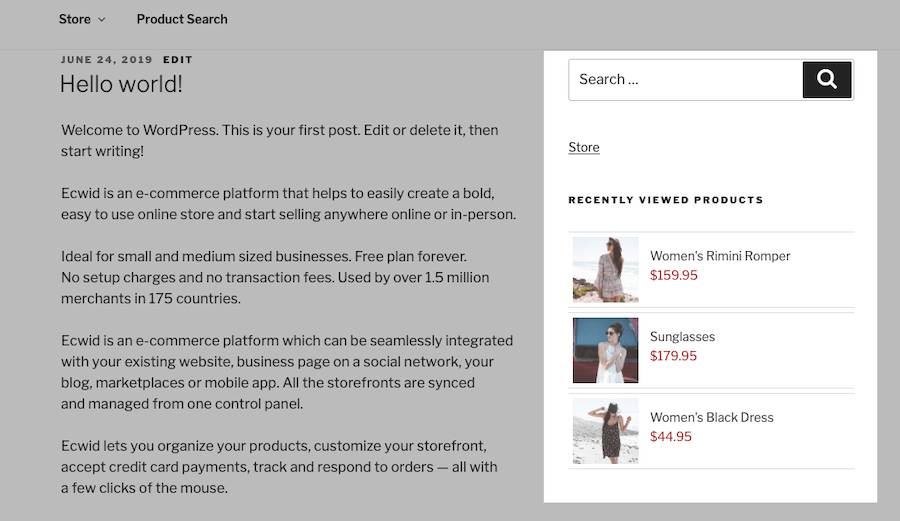
Op die manier zien klanten de producten terwijl ze je berichten lezen en hoeven ze de winkelpagina niet los te openen.
Om producten in de zijbalk van de website te laten zien, gebruik je de widgets van je Ecwid-winkel:
1. Ga naar het dashboard van WordPress → Vormgeving → Widgets
2. Klik op de widgets van de Ecwid-winkel die je wilt gebruiken om je producten weer te geven:
Onlangs bekeken producten
Laatst toegevoegde producten
Willekeurig product
3. Selecteer de plaats waar de widget moet komen te staan.
4. Klik op Widget toevoegen.
Behalve widgets voor producten kun je nog meer widgets aan je Ecwid-winkel toevoegen:
- Winkelwagen
- Product zoeken
- Hoofdcategorieën
- Link naar de webwinkel
Zorg ervoor dat de widgets die je kiest goed passen bij de uitstraling van je site.
Een zoekbalk voor producten toevoegen
Je kunt op iedere pagina van je WordPress-site een zoekfunctie verwerken:
1. Ga naar het dashboard van WordPress → Pagina’s en open de pagina waar je de zoekfunctie aan wil toevoegen.
2. Klik op Een pagina toevoegen → Product zoeken:
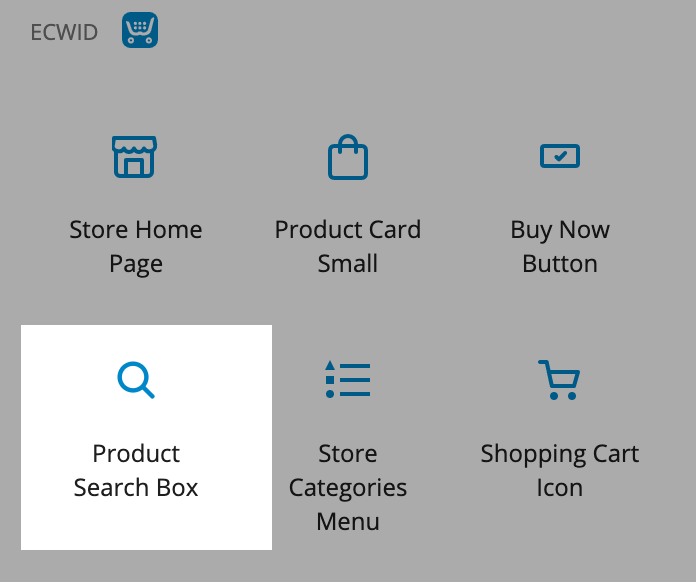
3. Sla de wijzigingen op.
Als je een grote productcatalogus hebt en filters gebruikt om je klanten te helpen een product gemakkelijker en sneller te vinden, kun je een zoekpagina aan je site toevoegen. Deze bevat een zoekbalk voor producten, filters en een lijst met al je producten.
Je voegt de zoekpagina als volgt toe:
1. Vanaf het dashboard van WordPress ga je naar Ecwid → Verkooppagina. Als je WordPress.com gebruikt, gebruik je de knoppen Mijn website → Tools → Extensies → Ecwid → Verkooppagina.
2. Onder de sectie Een zoekpagina en filters toevoegen klik je op Een zoekpagina aanmaken.
3. Pas de vormgeving van de pagina naar wens aan en klik op Publiceren.
Een drop-downmenu met categorieën toevoegen
Als je producten zijn onderverdeeld in categorieën, kun je de categorieën van je winkel in een drop-downmenu weergeven. Daardoor kunnen klanten gemakkelijker en sneller op je website navigeren, waardoor ze de producten sneller zullen vinden en bestellen.
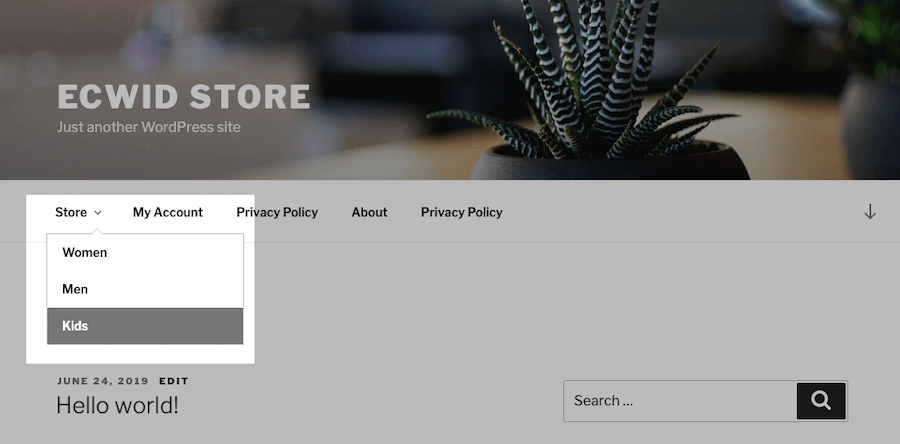
Als je een nieuwe hoofdcategorie aan je webwinkel toevoegt, zet Ecwid deze automatisch in dit menu.
Zo voeg je de categorieën van je Ecwid-winkel toe aan het menu van je WordPress-site:
1. Ga naar het dashboard van WordPress → Vormgeving → Menu’s
2. Open het tabblad Winkel.
3. Vink Winkel met categoriemenu aan.
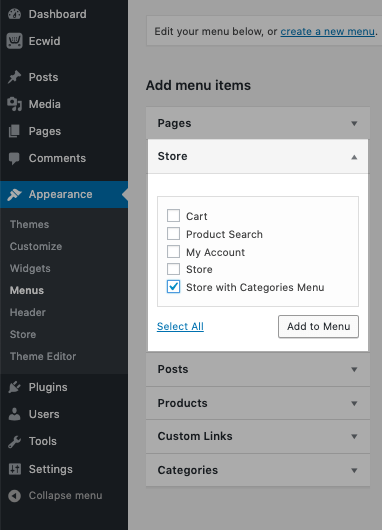
4. Klik op Toevoegen aan menu.
5. Klik op Menu opslaan.
Als je een nieuwe hoofdcategorie aan de winkel hebt toegevoegd en deze is niet te zien in het menu, klik dan op de knop ¨Vernieuw categoriemenu¨ in het dashboard van WordPress → Design → Menu's.
Via Design → Menu's kun je ook andere links naar je webwinkel toevoegen:
- Winkelmandje: voeg een link naar het winkelmandje toe
- Producten zoeken: voeg een link toe naar de zoekpagina en de filters
- Mijn account: via deze link komt de klant op zijn of haar profielpagina uit
- Winkel: voeg een link toe naar de homepagina van de webwinkel
Kies de links die nuttig zijn voor jouw klanten en voeg ze aan je website toe.