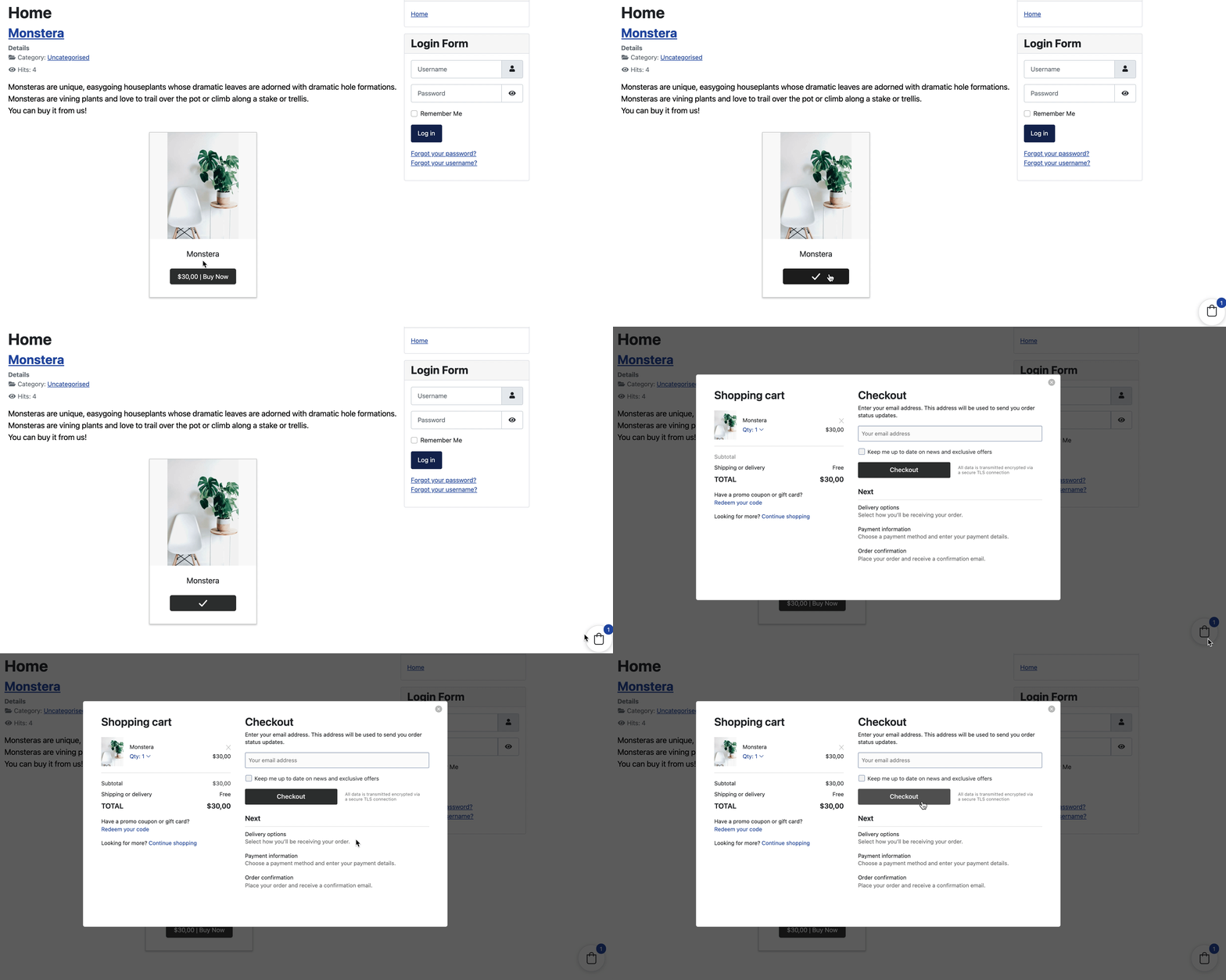


Voeg uw Ecwid winkel toe aan een Joomla site
Je kunt je Ecwid winkel toevoegen aan een website die met behulp van de downloadbare of de gehoste versie van Joomla CMS is gemaakt.
Gehoste versie van Joomla
Om je Ecwid webwinkel toe te voegen aan een site gemaakt op de gehoste versie van Joomla, moet je de winkelcode op je site pagina plakken. Soms kan de winkelcode beschadigd raken door de ingebouwde Joomla editors en voorkomen dat je winkel op de juiste manier wordt getoond. Om ervoor te zorgen dat de webwinkel goed wordt weergegeven is het aan te raden om de standaard Joomla editor uit te schakelen voordat je de winkelcode toevoegt.
Zo schakel je de standaard Joomla editor uit:
1. Ga naar System → Global Configuration → Default Editor.
2. Stel de Default Editor in op None:
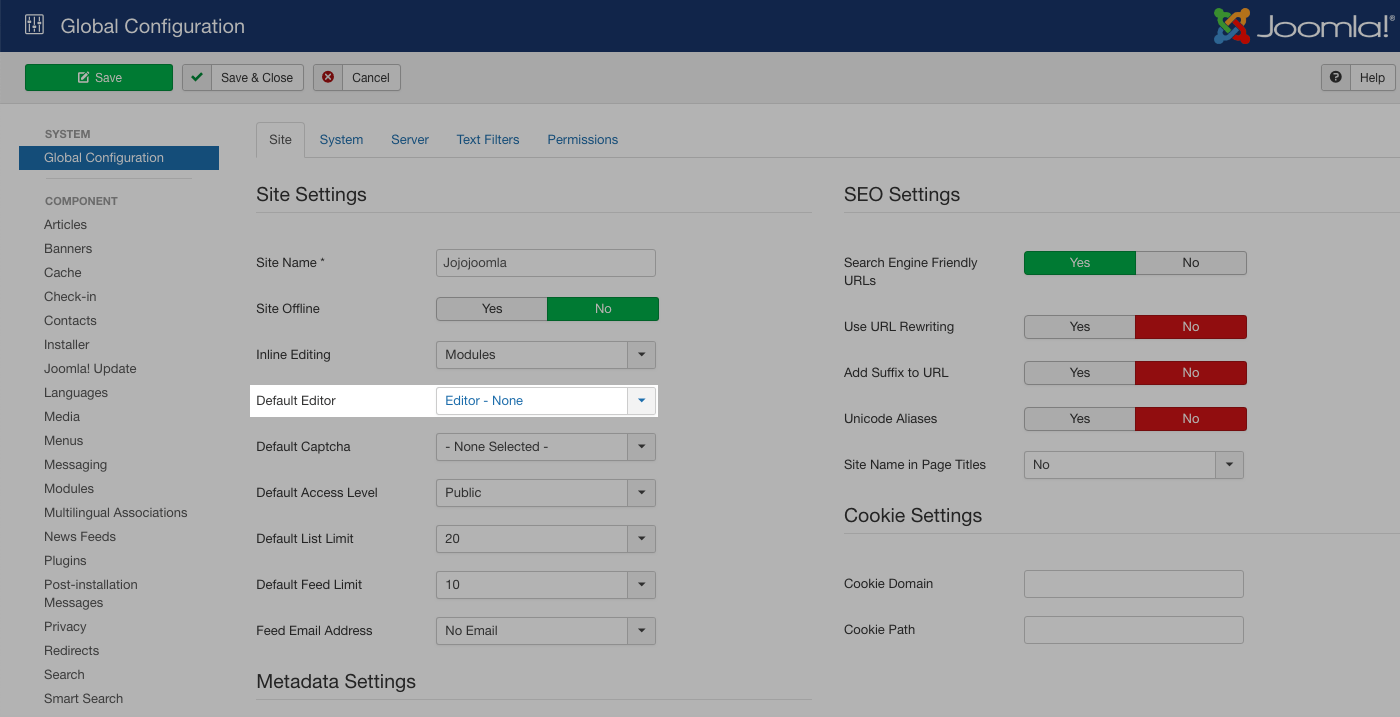
3. Sla de wijzigingen op.
Je bent nu klaar om de webwinkel aan je site toe te voegen.
Zo voeg je een Ecwid webwinkel toe aan je Joomla site:
1. Ga vanuit de Ecwid admin naar Website.
2. Scroll naar beneden naar "Add your store to one more website" en klik op Pick Platform → Other platforms and sitebuilders. Klik vervolgens op Copy Code to Clipboard om de integratiecode te krijgen voor jouw webwinkel:
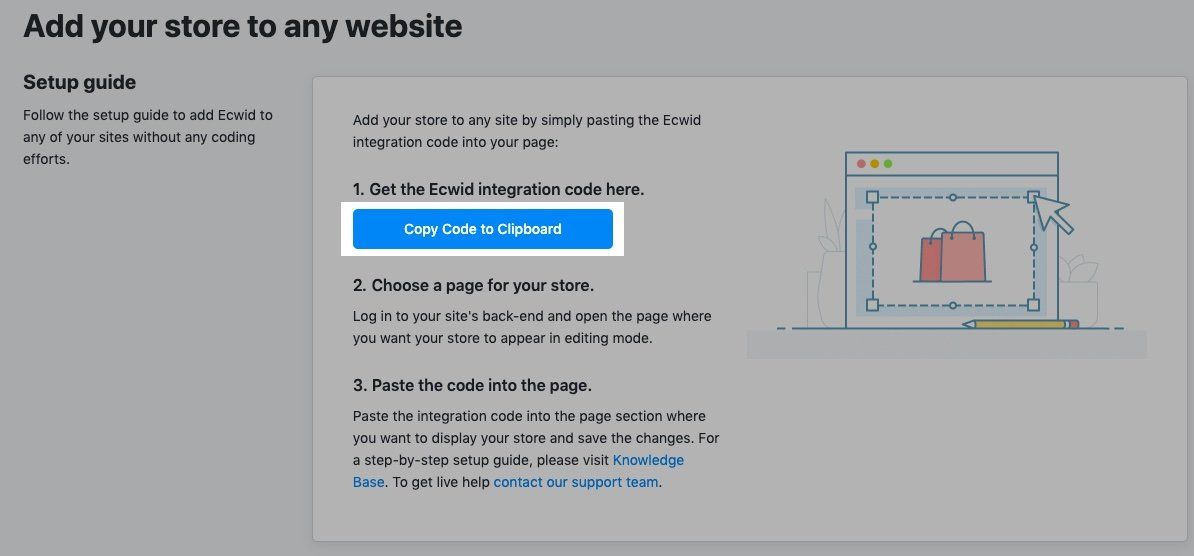
3. Maak een nieuw artikel aan op je website via Content → Articles → Add a new article. Plak de Ecwid integratiecode in de inhoud van het artikel. Deze artikelpagina wordt nu je Ecwid winkelpagina:
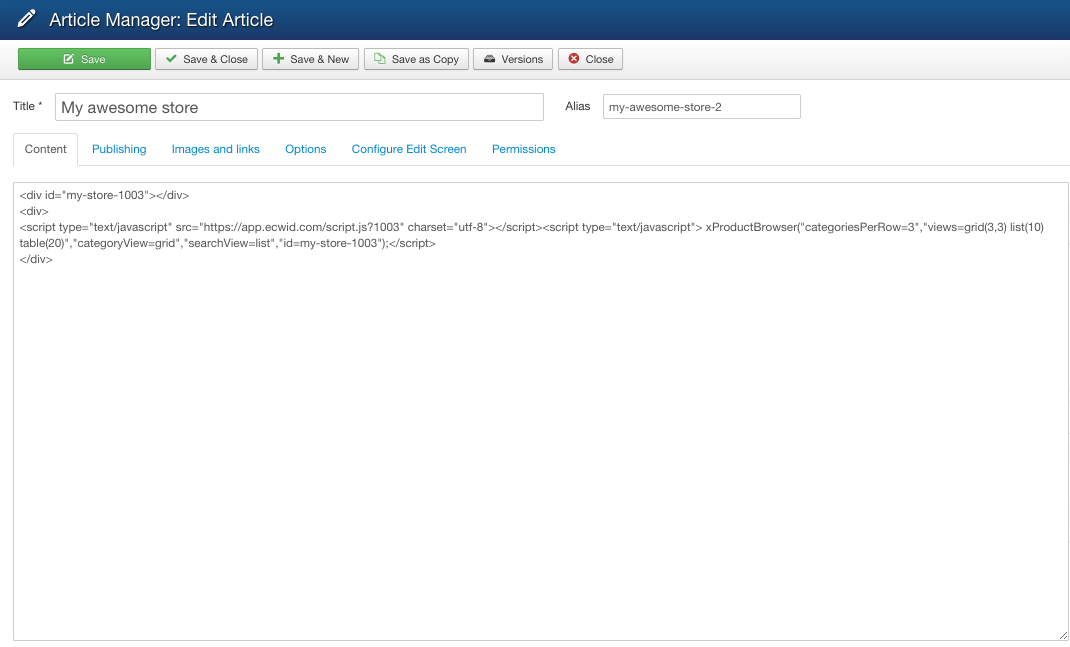
4. Sla de wijzigingen op.
Downloadbare versie van Joomla
Zo voeg je een Ecwid webwinkel toe aan je Joomla site:
1. Download de Ecwid extension file.
Als je Joomla 1.x of Joomla 2.x gebruikt, moet je een speciale versie van de extensie downloaden die deze ondersteunt.
2. Ga in je Joomla backend naar Extensions → Manage.
3. Upload en installeer de extensie via Upload Package File.
4. Ga naar Components → Ecwid.
5. Voer je Ecwid Store ID in.
6. Sla de wijzigingen op.
7. Ga naar Menus → Main Menu om de winkelpagina aan je site menu toe te voegen.
8. Klik op Add New Menu Item.
9. Klik op de Select knop naast de Menu Item Type optie en kies Ecwid → Product browser.
10. Geef je pagina een naam en sla de wijzigingen op.
Klaar - je webwinkel is nu toegevoegd aan de Joomla site. Je kunt de winkel beheren vanuit
je Ecwid admin: producten aanmaken, promoties uitvoeren, verkoop bijhouden en meer.v
Een winkelmandje, categoriemenu en zoekfunctie aan de site toevoegen (optioneel)
Naast de webwinkel zelf kun je je site uitbreiden met extra functionaliteiten, zoals een zoekfunctie, een categoriemenu of een winkelmandje.
Voor de gehoste versie van Joomla
Volg onderstaande stappen om een winkelmandje, categoriemenu of zoekfunctie aan de site toe te voegen:
1. Ga vanuit je Ecwid admin naar Website.
2. Scroll naar beneden naar "Add your store to one more website" en klik op Pick Platform → Other platforms and sitebuilders.
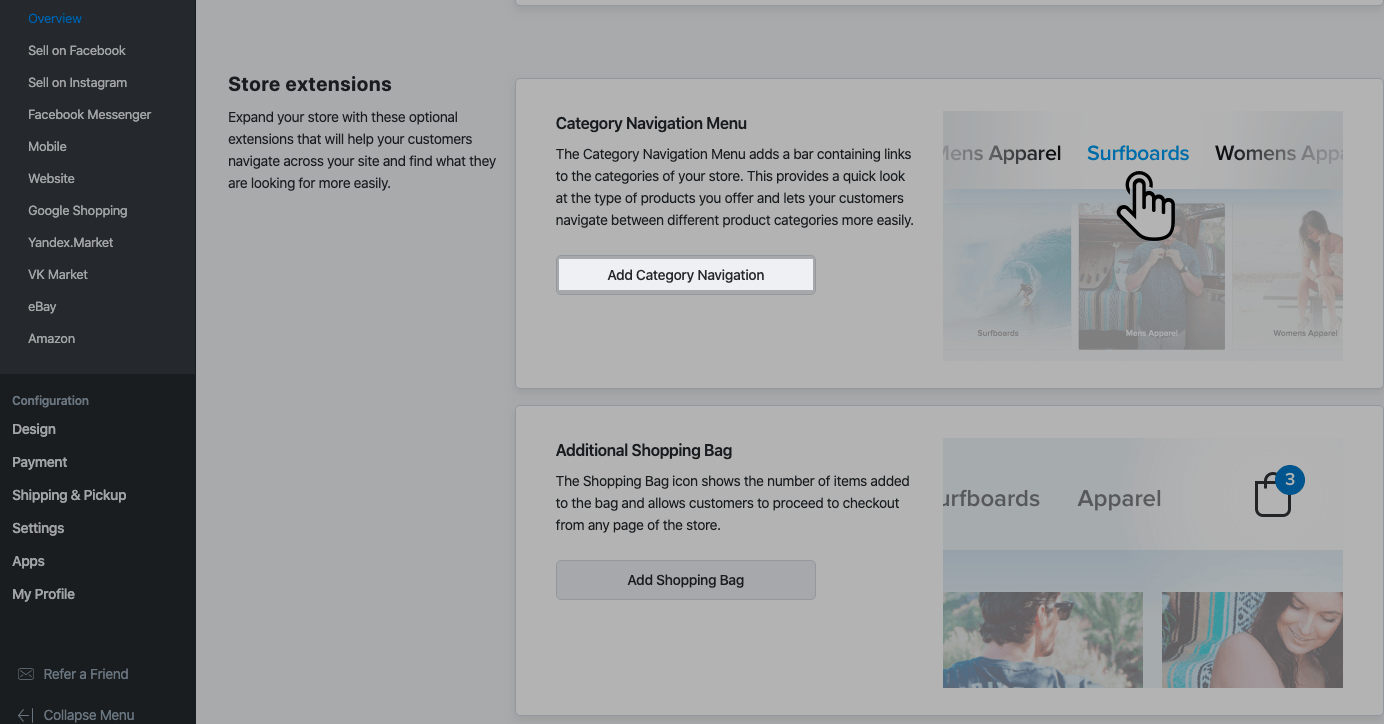
Scroll naar beneden naar Store extensions en kies wat je wilt toevoegen: een Category Navigation Menu, een Shopping Bag of een Product Search Box. Klik op Add onder de betreffende rubriek:
4. De integratiecode wordt automatisch naar het klembord gekopieerd.
5. Ga in je Joomla admin naar Modules en voeg een nieuwe module toe.
6. Kies voor Custom in de Select a Module Type lijst.
7. Plak de code die je hebt gekopieerd op de geopende pagina.
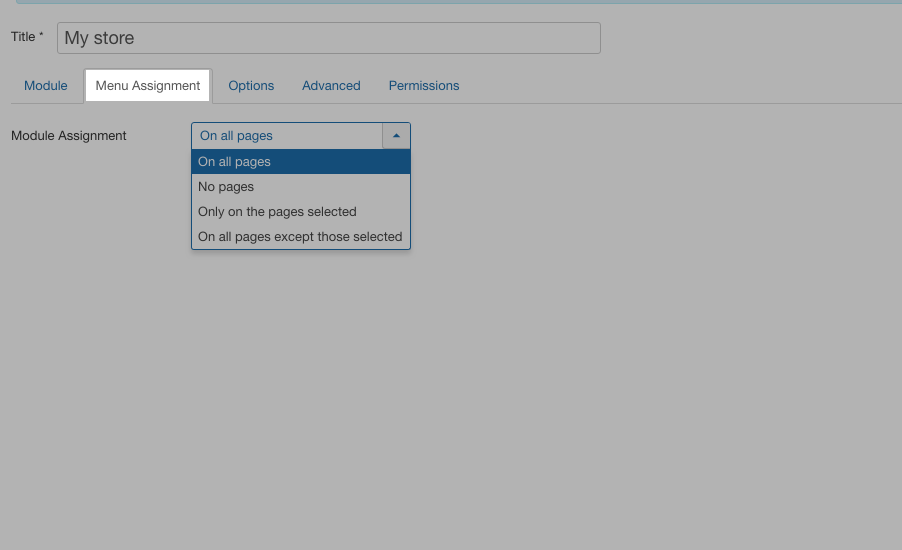
8. Specificeer de positie van je module op de pagina en sla de wijzigingen op. In het tabblad Menu Assignment kun je kiezen op welke pagina's de module zichtbaar wordt.
Sla de wijzigingen op en je bent klaar. Neem maar eens een kijkje hoe je bijgewerkte website eruit ziet.
Wanneer je de Ecwid extensie installeert in je Joomla admin, worden de volgende gerelateerde modules automatisch toegevoegd aan de lijst van beschikbare extensies. Dit zijn de bijhorende Ecwid widgets:
- Ecwid Categories Module: widget horizontale categorieën
- Ecwid Minicart Module: widget winkelmandje
- Ecwid Search Module: widget zoekfunctie
Deze modules dienen als sjabloon voor het maken van je eigen modules die je kunt gebruiken voor het weergeven van Ecwid widgets op je site.
Zo voeg je categorieën, een winkelmandje of een zoekfunctie toe aan je site:
1. Ga naar Extensions → Modules in je Joomla admin and klik op de New knop.
2. Je ziet dan een lijst van de type modules die je kunt gebruiken.
3. Kies het type dat je wilt (Ecwid Minicart Module, Ecwid Categories Module, Ecwid Search Module).
4. Nadat je een type hebt gekozen verschijnt de instellingspagina van de module.
5. Selecteer pagina's en een positie voor de widgets in je site template. Als je de Ecwid Categories Module configureert, kun je ook de gewenste weergave kiezen (horizontaal/verticaal).
6. Klik op Save.
Klaar, de nieuwe module is gepubliceerd. Dit betekent dat er een categoriemenu, een winkelmandje of een zoekfunctie op je site zal verschijnen.
Als de widget niet verschijnt, controleer dan de volgende module instellingen:
- status: deze moet worden ingesteld als Published;
- access: deze moet worden ingesteld als: Public;
- position: kies de juiste plek waar de module op je site komt te staan;
- menu assignment: als je "No pages" hebt geselecteerd, wordt de module niet weergegeven.
Als je geen categorieën of een zoekfunctie meer nodig hebt op je site, kun je ze uitschakelen in je Joomla admin via Components → Ecwid → Appearance settings.
Een Koop knop toevoegen aan Joomla
Als je site of blog is gemaakt op een gehoste versie van Joomla, kun je je gewone blog post of pagina omzetten in een verkooppagina door een Koop knop toe te voegen. De Ecwid Koop knop ziet eruit als een productkaart met een betaaloptie en kan worden toegevoegd aan elke pagina. Een Koop knop is ook zeer geschikt als je niet de hele catalogus op je site wilt, maar slechts één product wilt laten zien.
Zo voeg je een Koop knop toe aan je Joomla site:
1. Ga vanuit je Ecwid admin naar Overview.
2. Scroll naar beneden naar Buy buttons en klik op Get Started.
3. Klik op Pick Product en gebruik de zoekfunctie om een product te kiezen dat je wilt toevoegen.
4. Kies een lay-out en bepaal welke productdetails je wilt tonen.
5. Klik op Generate Code en vervolgens op Copy Code.
6. Open je Joomla admin en ga naar System → Global Configuration.
7. Zoek in de rechterkolom de Default Editor en stel deze in op Editor - None.
8. Sla de wijzigingen op.
9. Navigeer vanuit het linkermenu naar Content → Articles.
10. Creëer een nieuw artikel of kies een artikel waar je de Koop knop wilt laten verschijnen.
11. Plak de Koop knop code van je Ecwid admin in de inhoud van het artikel.
12. Sla de wijzigingen op.
Klaar! Je hebt nu een productkaart geïntegreerd in je webpagina. Wanneer een klant op de knop Buy Now of Add to Bag klikt, wordt het product aan het winkelmandje toegevoegd en kan de klant zijn bestelling afronden zonder de website te verlaten: