


Voeg uw Ecwid winkel toe aan een Wix site
Met behulp van de Ecwid-app kun je jouw Ecwid-webwinkel in een paar eenvoudige stappen toevoegen aan een Wix-website. Je hoeft alleen de Ecwid-app op je Wix-website te zetten en je winkel te koppelen.
Bekijk ook het Youtube-filmpje: https://youtu.be/Ls3pcM6tRT4
De Ecwid-app toevoegen
1. Log in op je Wix-account.
2. Kies de site waar je je webwinkel op wil zetten.
3. Open de Ecwid-app. Deze kun je ook handmatig vinden (hieronder beschreven).
4. Klik op: Site aanpassen.
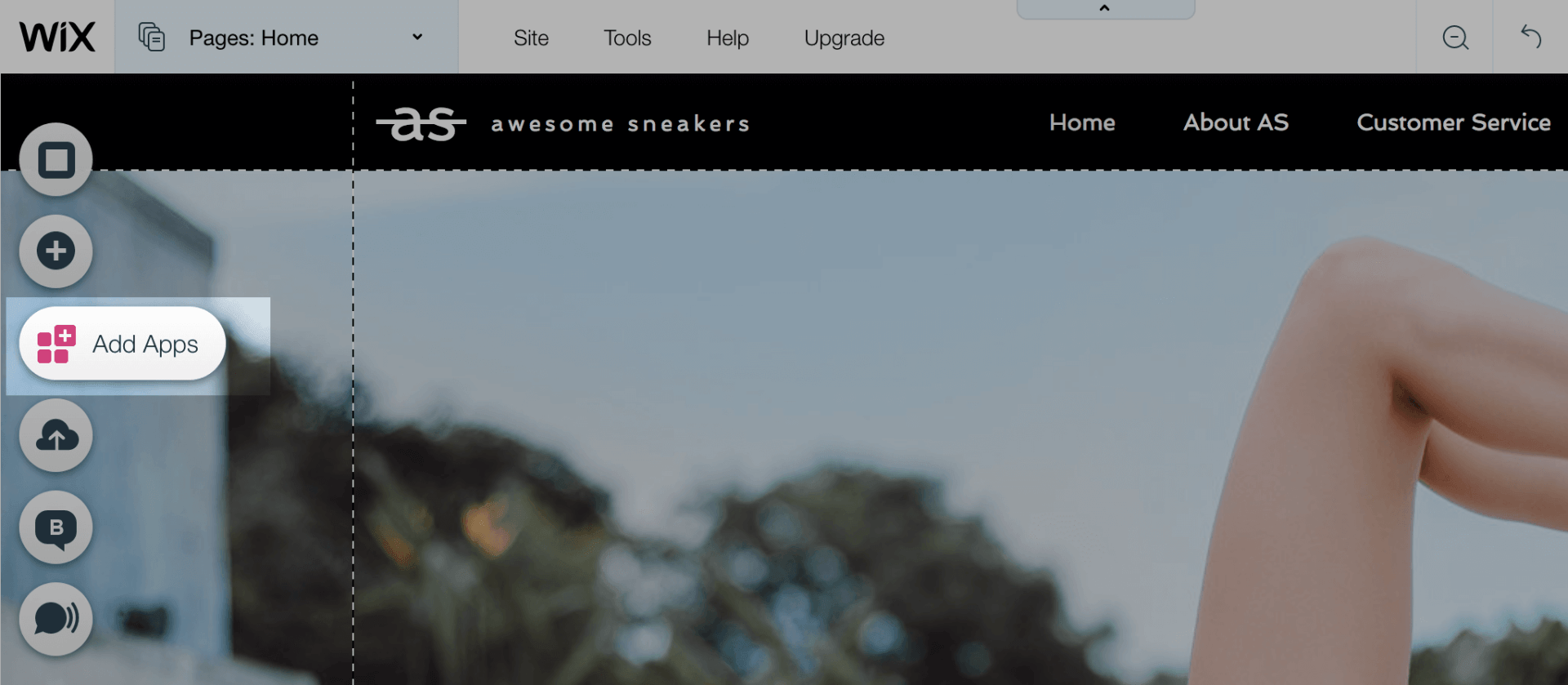
5. Klik op: Apps toevoegen.
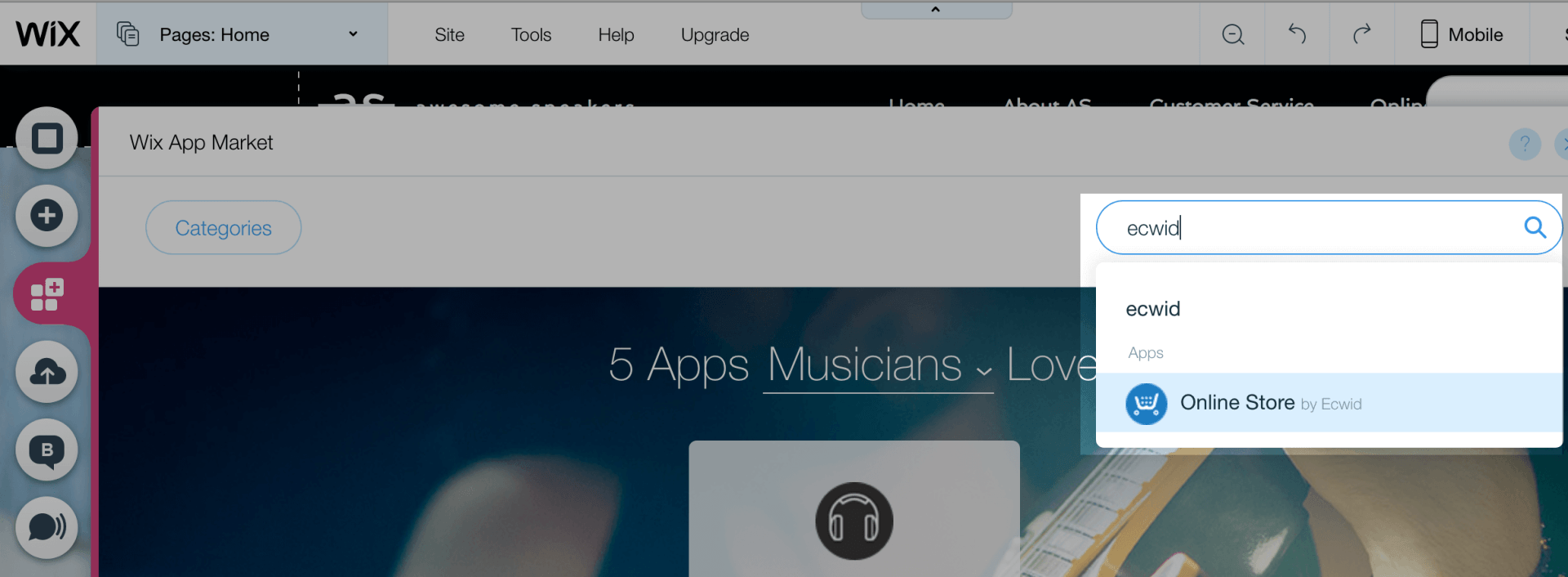
6. Klik in de zoekresultaten op Ecwid en vervolgens op Webshop by Ecwid:
7. Klik op Aan site toevoegen → Toevoegen.
8. Als je de app hebt toegevoegd, krijg je voorbeeldproducten te zien totdat je je winkel koppelt. Met een Ecwid-webwinkel kun je je producten op je website verkopen. Hieronder zie je hoe dat gaat.
9. Klik op dezelfde pagina in het Wix-interface op de blauwe knop Hier dubbelklikken:

Een bestaande webwinkel aan je Wix-website toevoegen
Als je al een account hebt op Ecwid, kun je dit ook aan je Wix-website koppelen en op die manier starten met de verkoop.
1. Klik op de knop Hier dubbelklikken op de pagina waar je de Ecwid-app hebt gekoppeld.
2. In het pop-upvenster klik je op Een account koppelen:

3. In het pop-upvenster log je in op je Ecwid-account.
4. Sta toe dat de applicatie toegang heeft tot je gegevens van je webwinkel door op Accepteren te klikken.
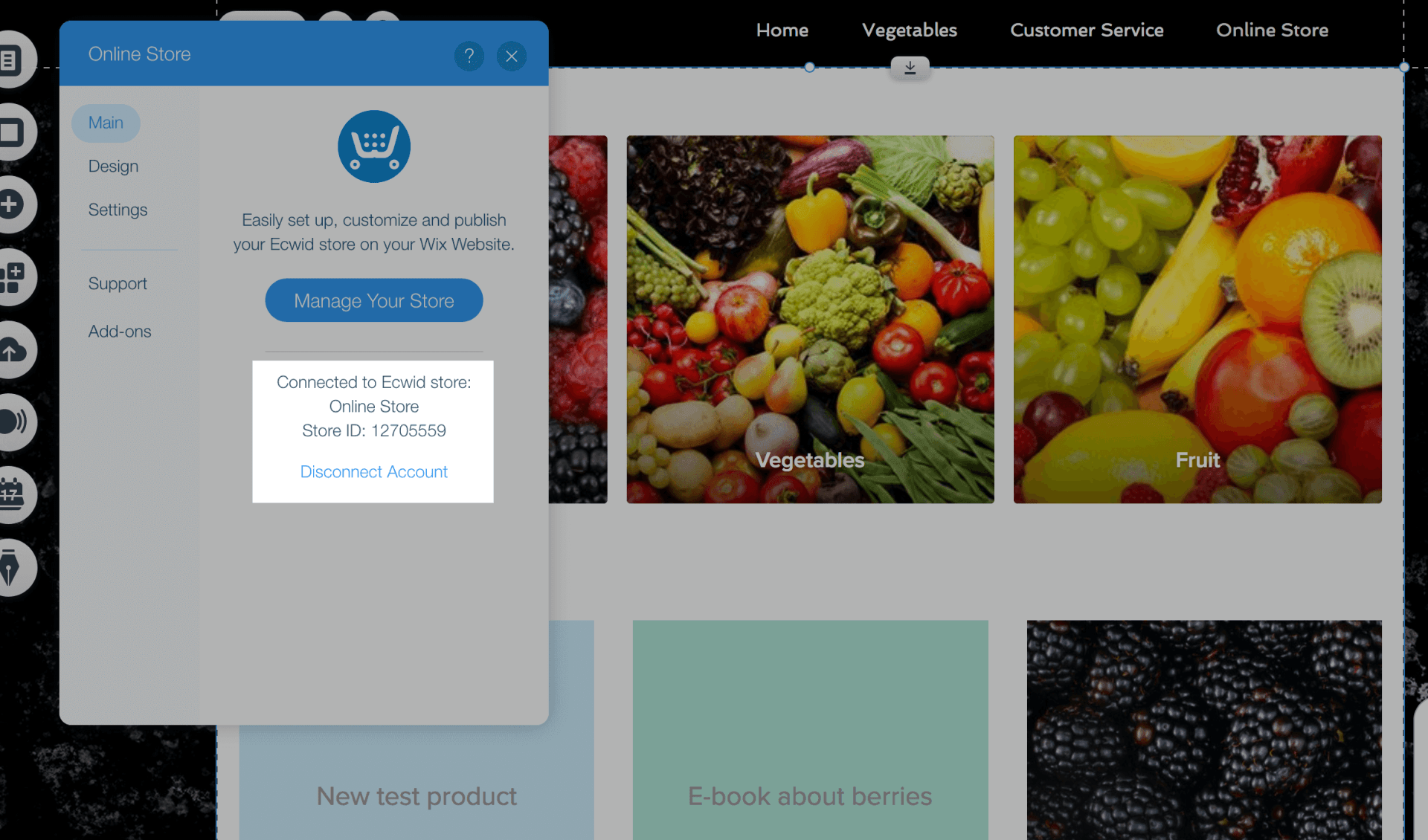
5. Dat was het! Je winkel is gekoppeld aan je Wix-site.
6. Sla de wijzigingen op en zet je webwinkel online.