

Beheer van boekingen in de kalender
Uw dashboard
De dashboard is de interface voor het beheer van uw afspraken en/of reservaties.
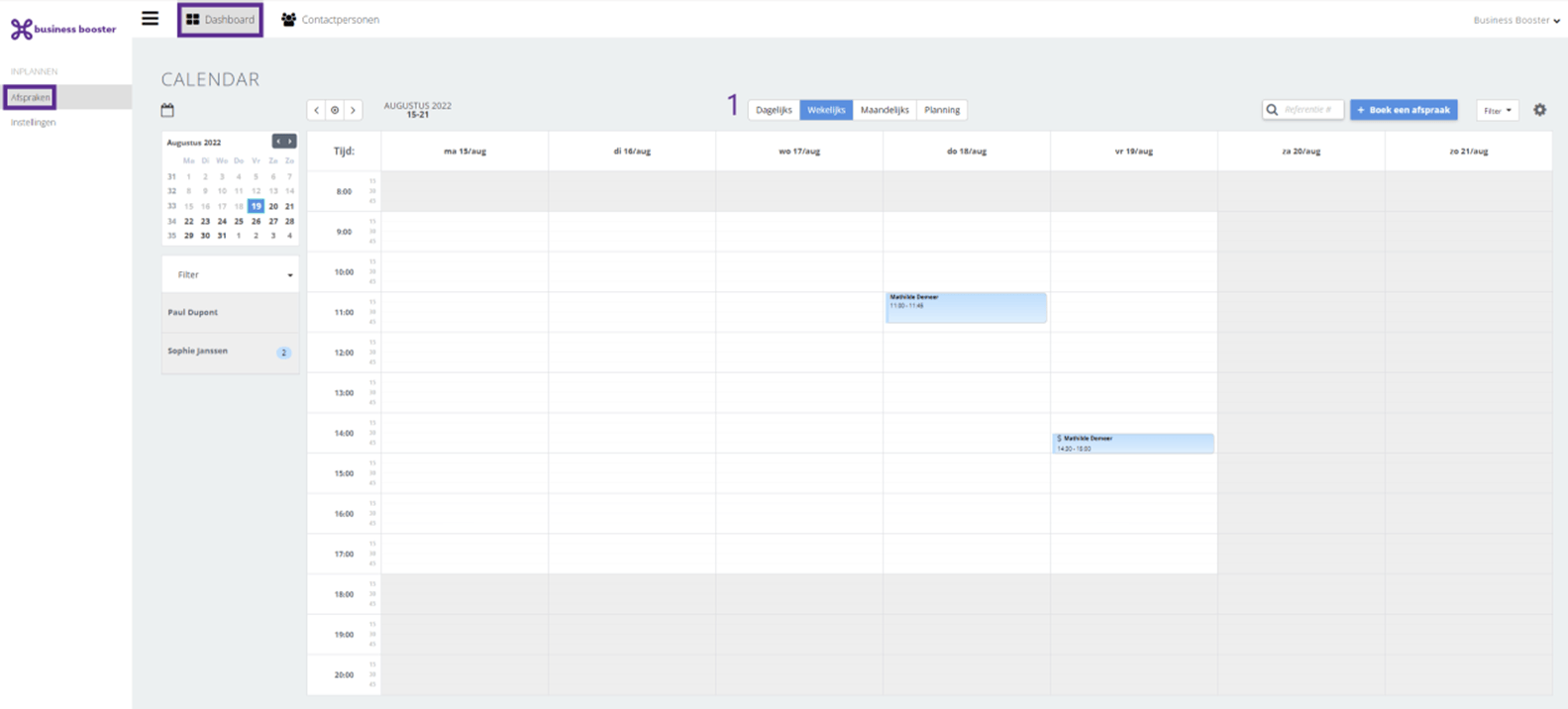
Om uw afspraken te beheren, klikt u op Dashboard > Afspraken. Op deze pagina heeft u een overzicht van uw afspraken van de week (1). U kunt het overzicht aanpassen naar:
- dagelijks
- wekelijks
- maandelijks
- planning (lijst van afspraken)
Alleen de dag- en weekweergave ondersteunen het slepen en neerzetten (drag&drop) van afspraken.
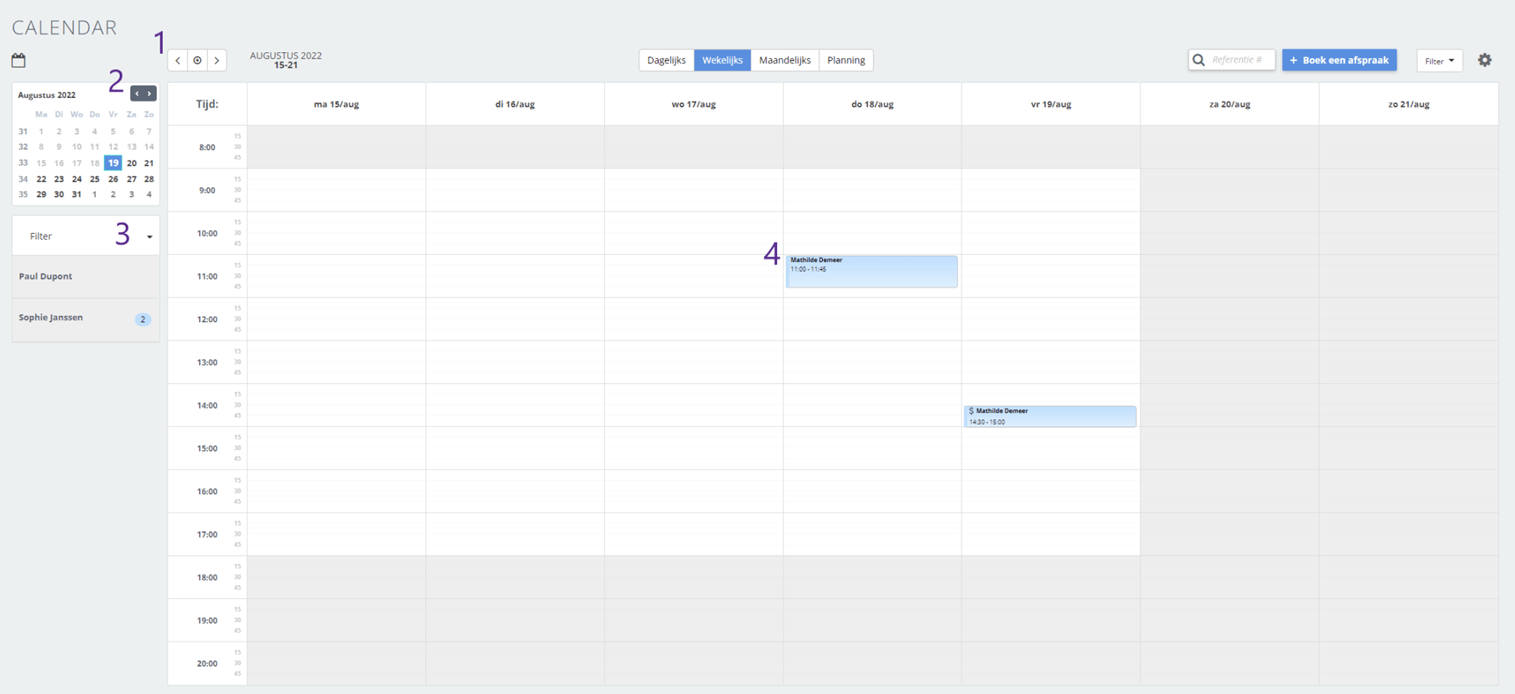
In de weekweergave (standaard geselecteerd) kunt u uw agenda doorbladeren, week per week (1) of een andere periode kiezen via de mini-kalender (2). In de lijst van teamleden (3) kunt u de afspraken filteren die moeten worden weergegeven voor één, meerdere of alle teamleden. Als u ten slotte op een afspraak klikt (4), krijgt u een overzicht te zien.
Overzicht van een afspraak
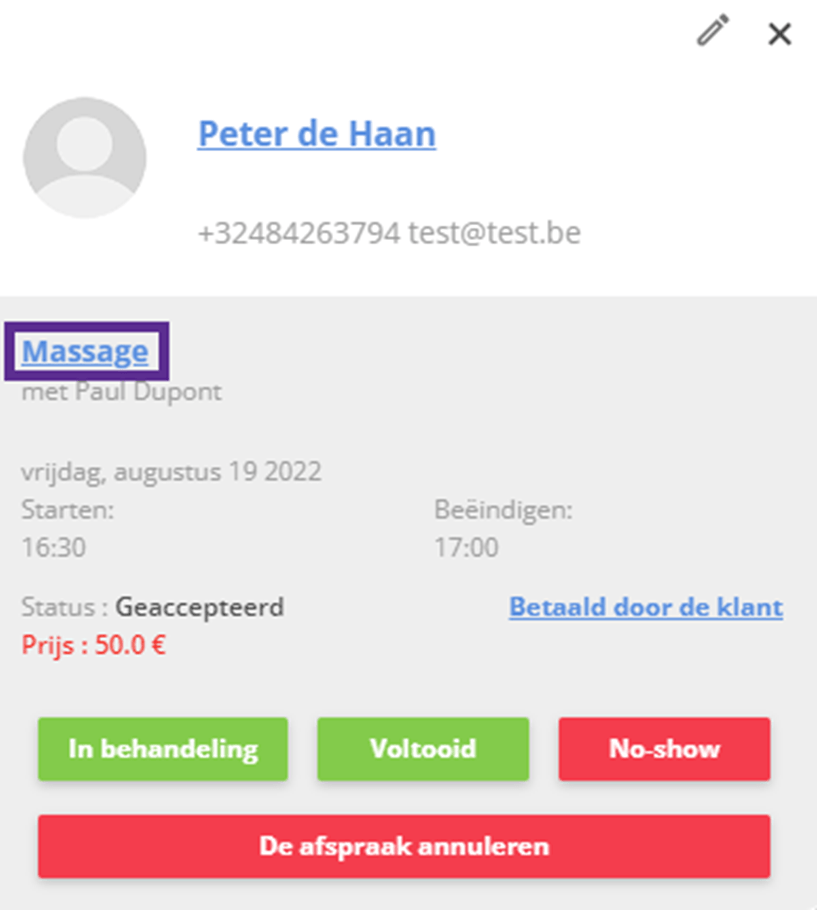
Door op een afspraak te klikken, opent u de preview ervan, zodat u de status kunt wijzigen of kunt aangeven dat de betaling voor de dienst is ontvangen.
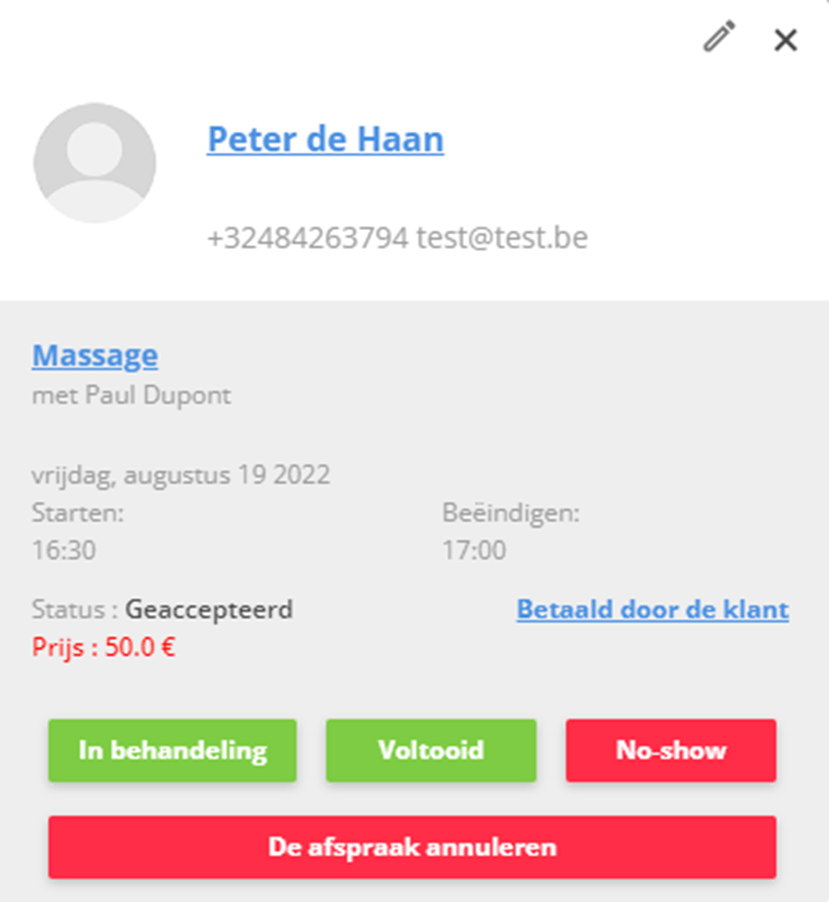
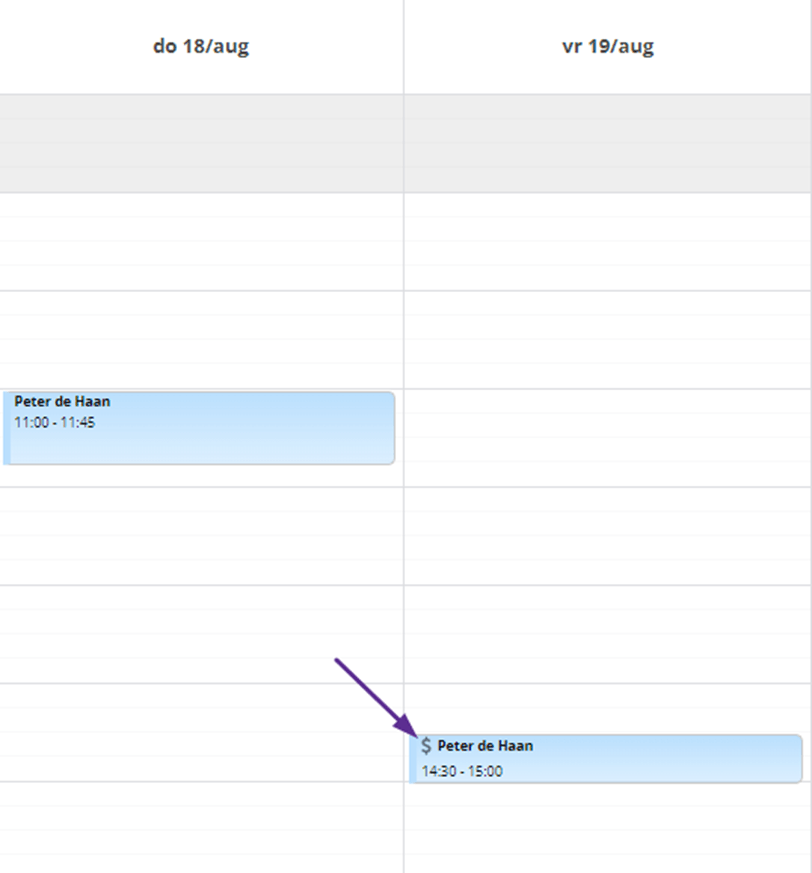
Als u op “Betaald door de klant” klikt, verschijnt er een $ teken naast de afspraak om aan te geven dat de afspraak betaald is.
Door op de naam van de dienst te klikken, krijgt u toegang tot meer details.
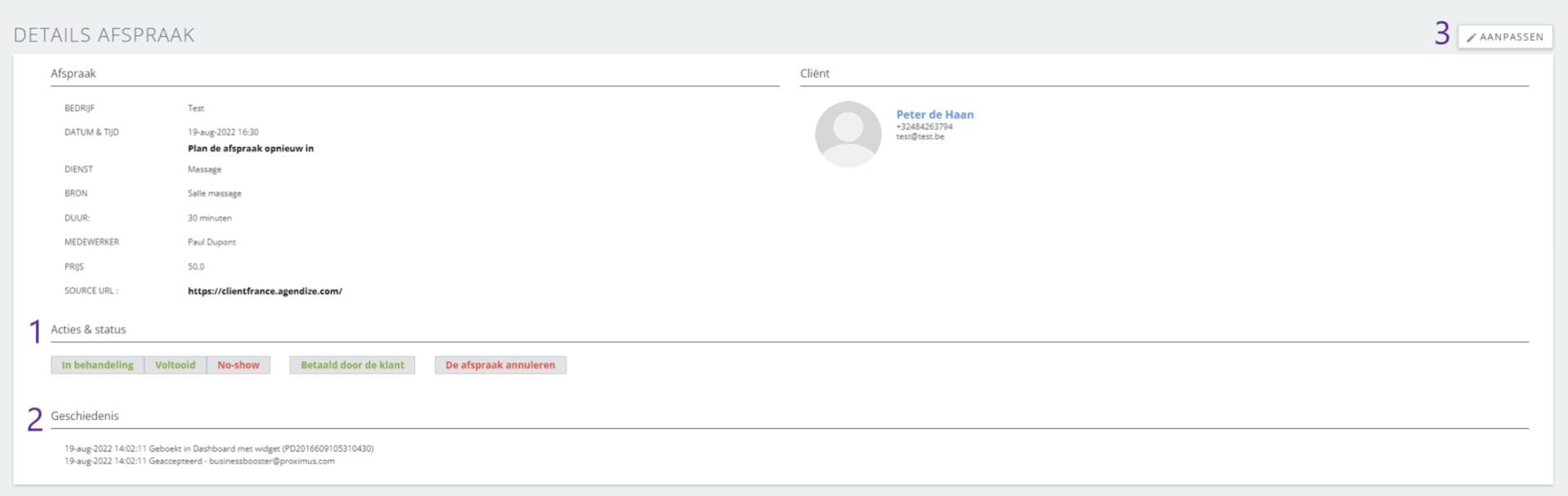
U kunt de afspraakstatus (1) bijwerken door een van de standaard statussen te kiezen. In de geschiedenis (2) staan alle wijzigingen die zijn aangebracht sinds de afspraak werd geboekt.
Ten slotte kunt u de gegevens en informatie die tijdens het afspraakreserveringsproces zijn verzameld, wijzigen door op de knop "Aanpassen" (3) te klikken. U kunt ook de bron URL van de afspraak boeking achterhalen (b.v. Google, Facebook, uw minisite of website).
Een afspraak bewerken
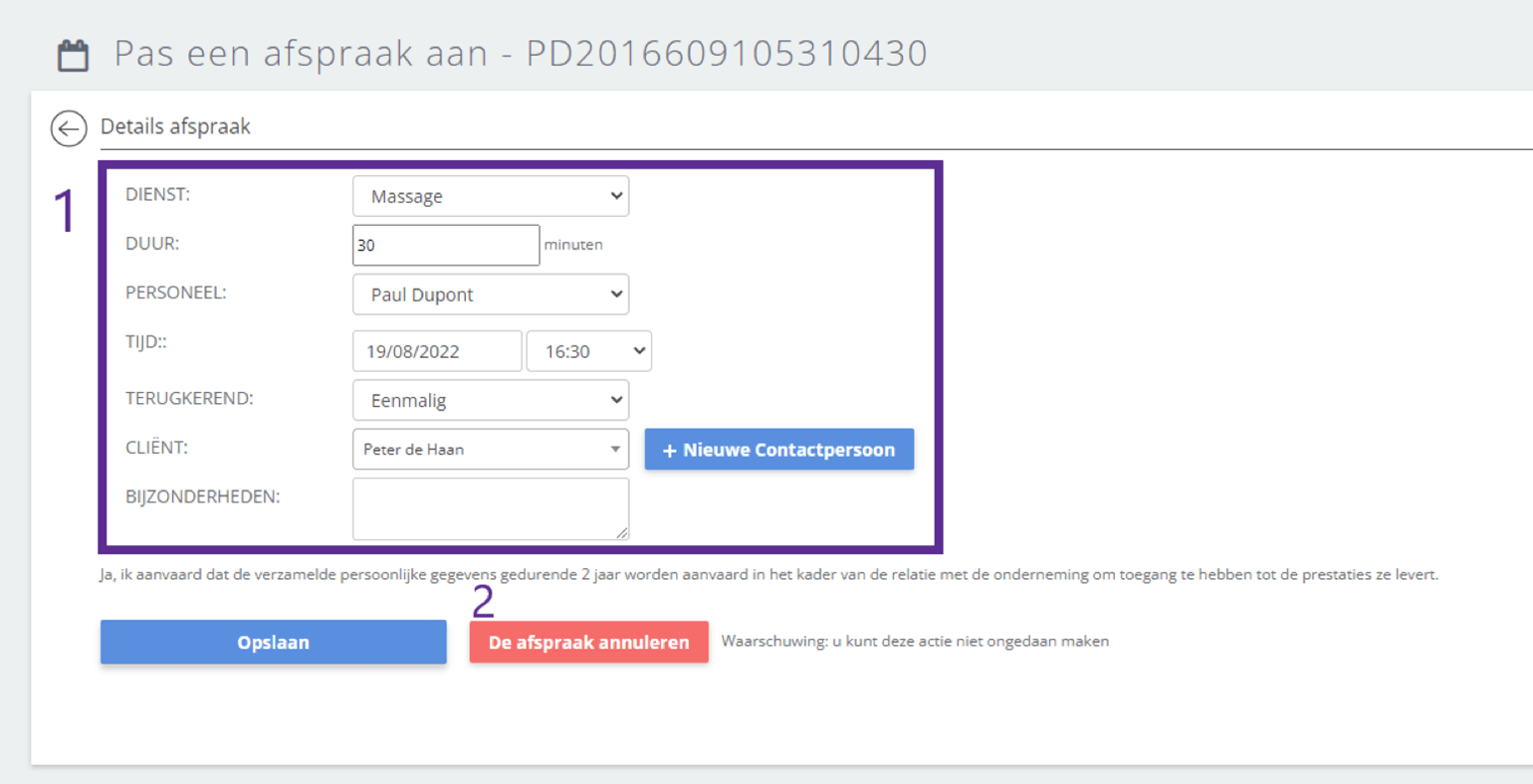
Om de details van een afspraak te wijzigen en/of de informatie die tijdens het boeken van een afspraak is verzameld (1) klikt u op de knop “Aanpassen” wanneer u op de detailpagina van een afspraak bent: bijvoorbeeld om de afspraak aan een ander teamlid toe te wijzen (personeel verzenden) of om de duur van de afspraak te verlengen indien nodig. U kunt de afspraak ook annuleren (2).
Let op: u kunt niet meer terug zodra de annulering in werking is getreden.
Een afspraak boeken via het dashboard
Klik op rechts in het scherm op “Boek een afspraak” om zelf klanten in te boeken.
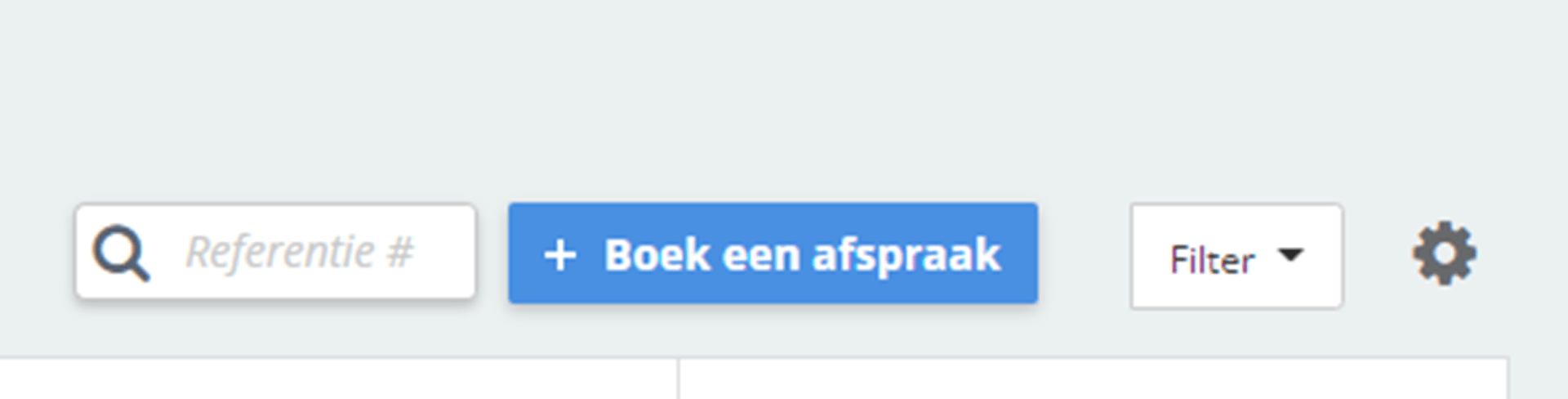
Gratis modus
In de gratis modus kunt u de door u ingestelde beperkingen omzeilen (tijdschema's, autorisatie, enz.).
Klik op “Gratis modus” nadat u via het dashboard op “Boek een afspraak” geklikt heeft.
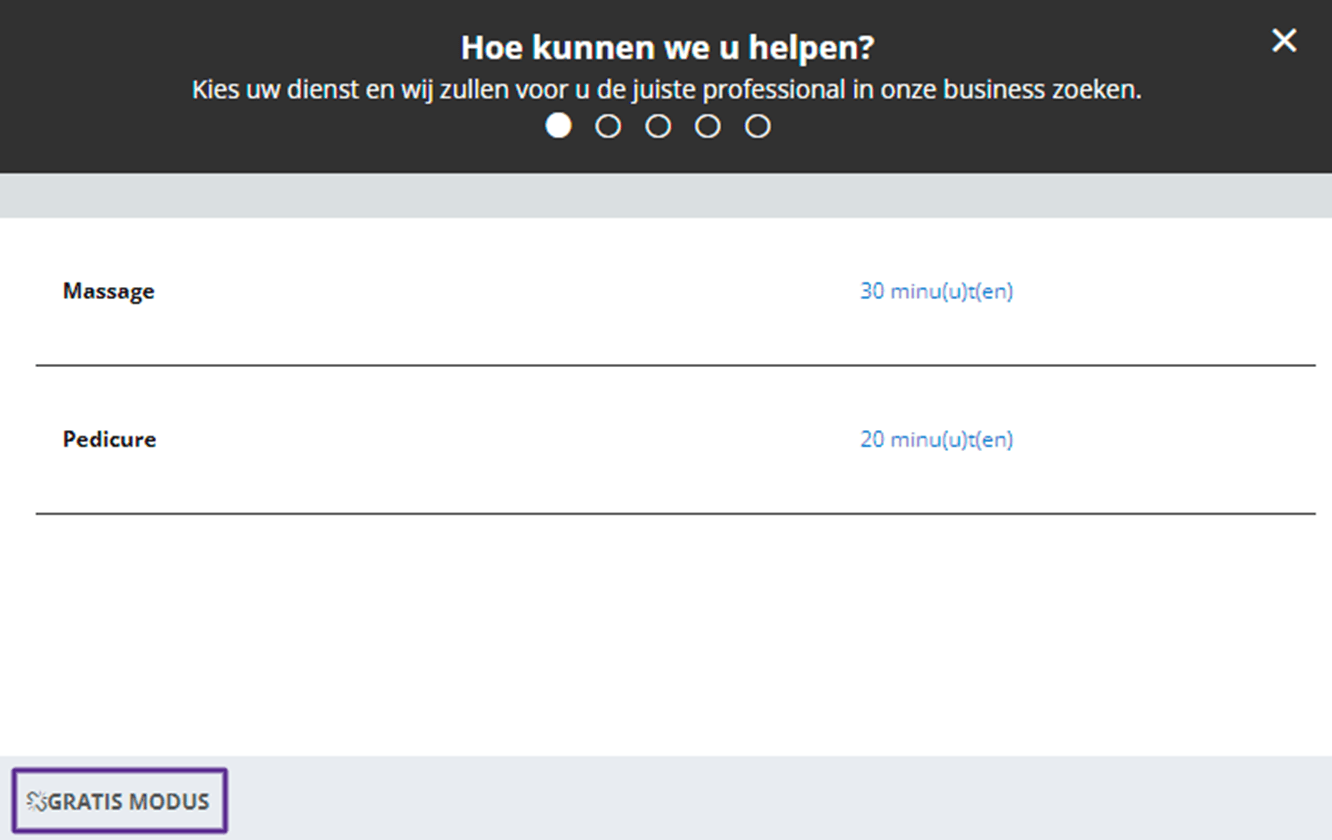
U kunt dan handmatig een afspraak maken zonder rekening te houden met werkuren of dagen van beschikbaarheid. De volgende elementen kunnen ook op deze manier worden gewijzigd:
- De duur van de afspraak kan specifiek worden aangepast (bv. als u weet dat de afspraak met deze klant 1 uur langer zal duren);
- Er kan een frequentie worden gedefinieerd zodat de afspraak elke week, elke 2 weken, enz. op terugkerende basis plaatsvindt.
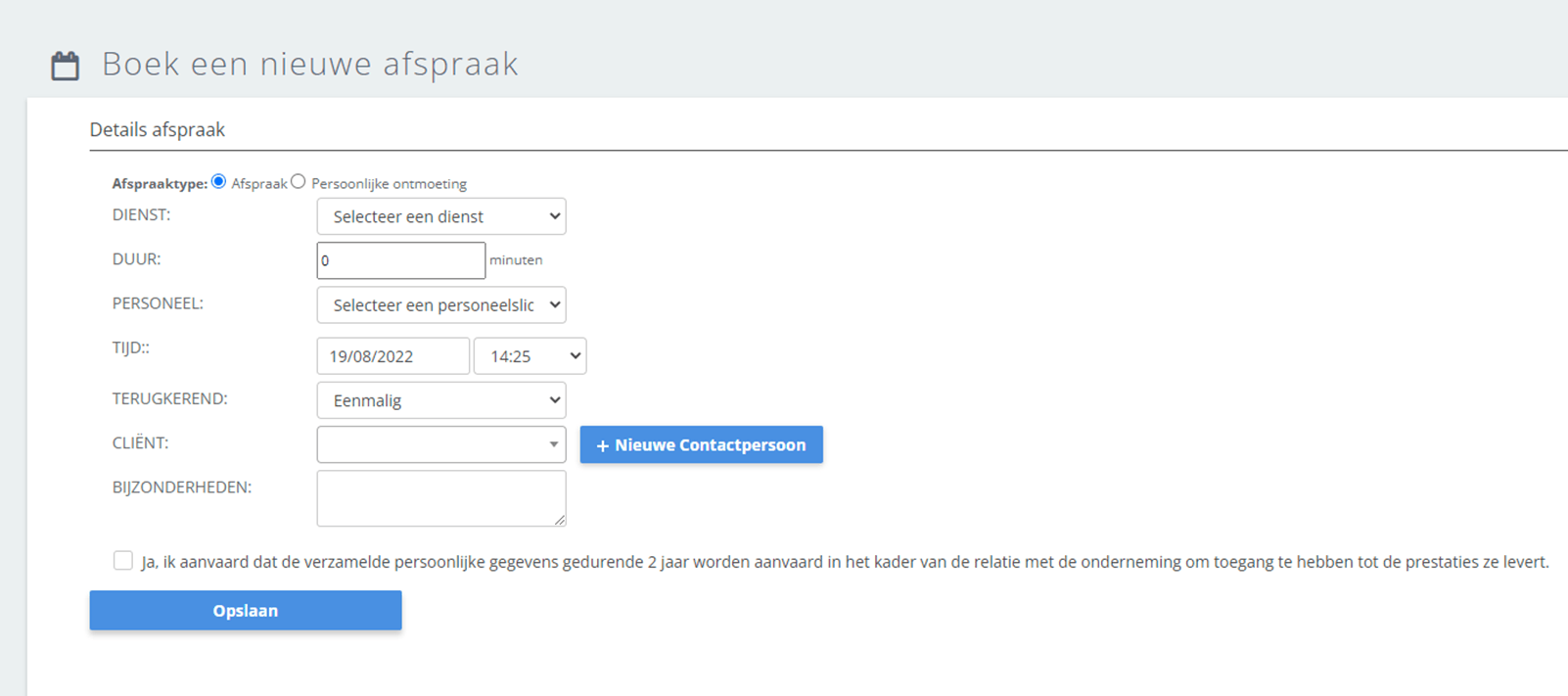
Een persoonlijke ontmoeting aanmaken
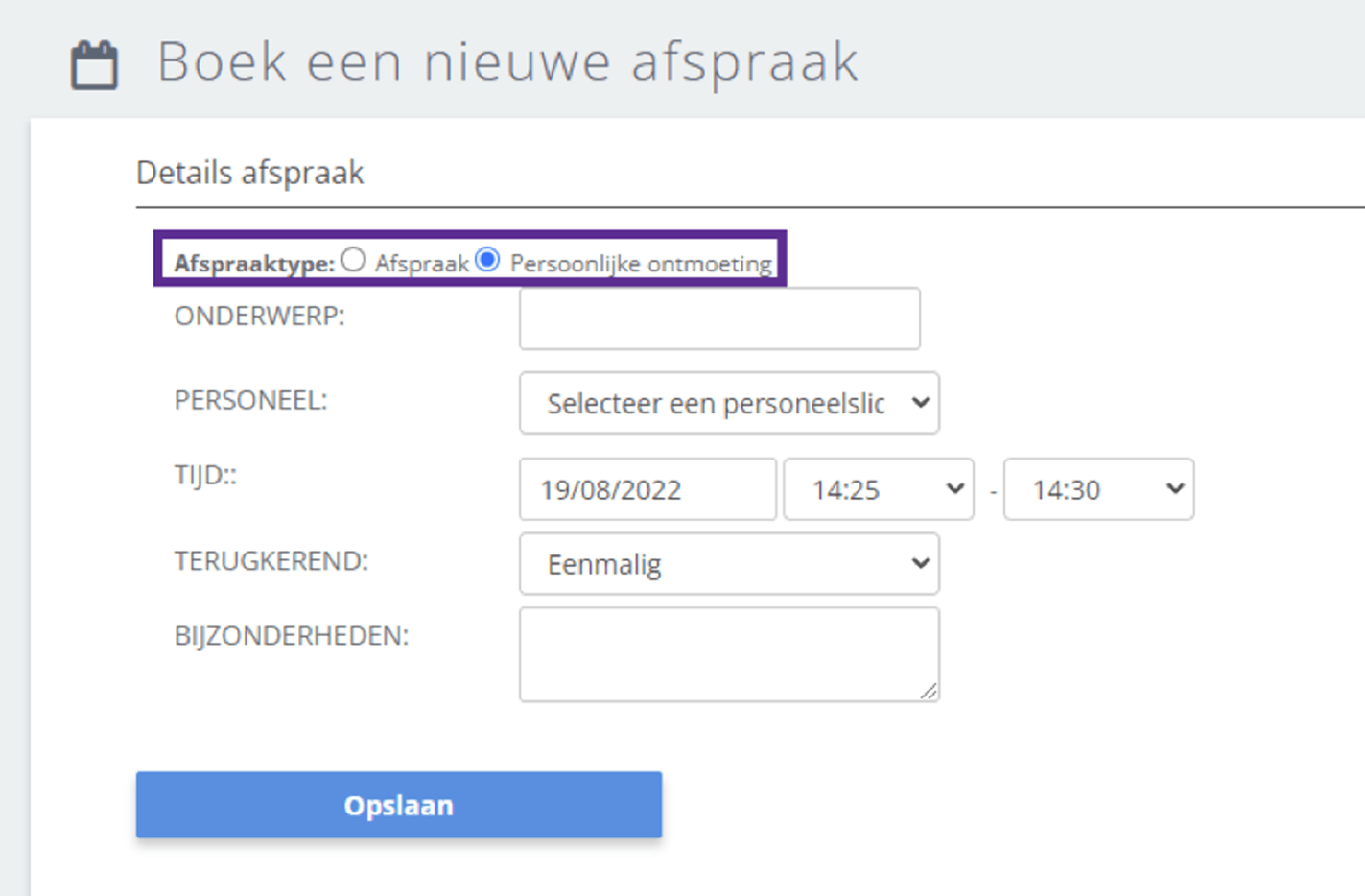
In de gratis modus kan een personeelslid ook een tijdslot in zijn of haar agenda blokkeren in geval van een persoonlijke afspraak.
Klik op “Gratis modus” nadat u via het dashboard op “Boek een afspraak” geklikt heeft.
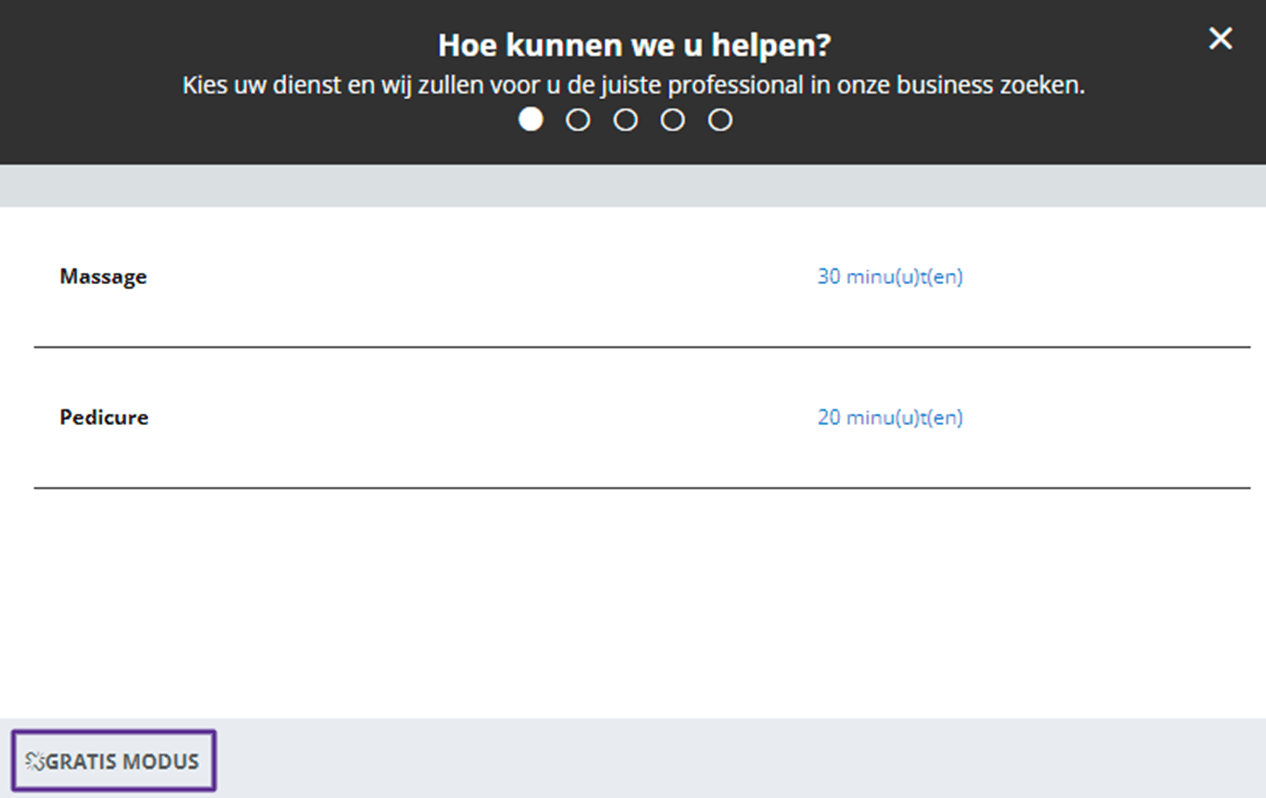
Hier kunt u een reden opgeven (bijv. training, persoonlijke afspraak) in zijn geheel of eentje uit een lijst kiezen (gedefinieerd in
Dashboard > Instellingen > Algemene instellingen).