


Beheer van de diensten die uw bedrijf aanbiedt
Toegang tot diensten
Om uw diensten te beheren gaat u naar
Dashboard > Instellingen > Diensten. Om er eentje toe te voegen, klikt u op “Voeg dienst toe”.
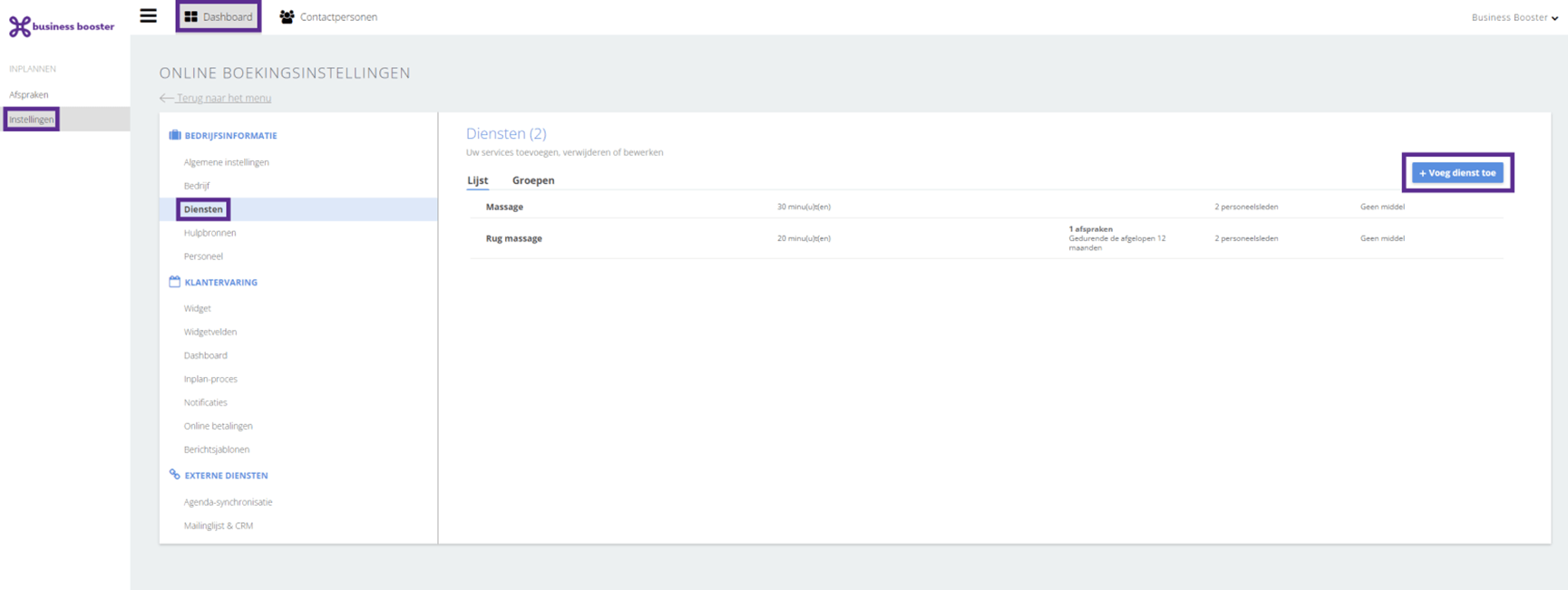
Om een dienst toe te voegen, klikt u op de knop
Dienst toevoegen. Als u een bestaande dienst wilt bewerken, klikt u op de naam van de dienst die u wilt openen.
Algemene configuratie van een dienst
Eenmaal op de dienst configuratie pagina, kunt u de dienst definiëren of wijzigen.
Details van de dienst
Naam:
naam die zal worden weergegeven in de widget voor het boeken van een afspraak
Foto:
u kunt een afbeelding toevoegen die uw dienst vertegenwoordigt in e-mailberichten en in de module voor het maken van afspraken.
Beschrijving:
geef hier aan wat de dienst inhoudt. Voeg indien mogelijk een korte beschrijving toe om te voorkomen dat de widget te veel ruimte inneemt
Prijs:
standaardprijs van de dienst, in de valuta die is gedefinieerd bij het aanmaken van uw account
Capaciteit:
aantal personen dat tegelijkertijd de dienst kan boeken
Duur:
in uren, tussen 1 minuut en 23:59
Maximum aantal afspraken per dag:
hoe vaak de dienst op een dag geboekt kan worden.
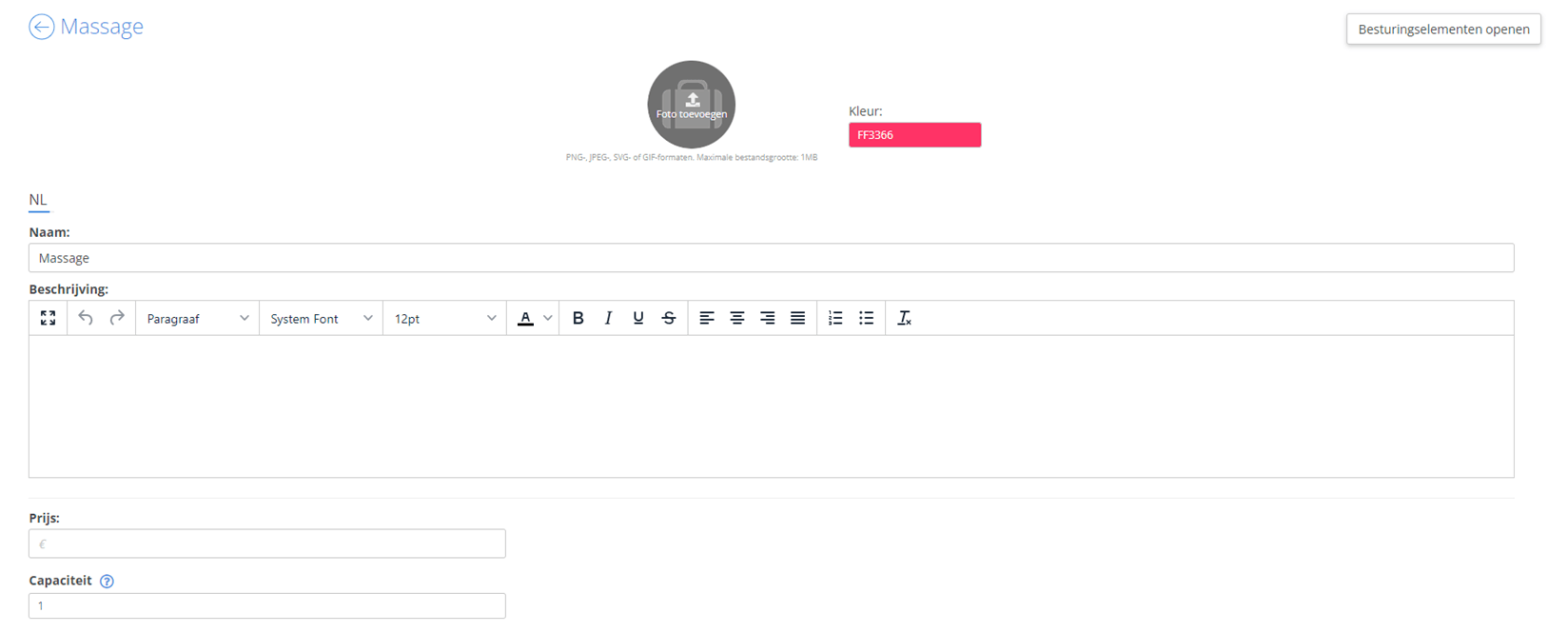
Er zijn aanvullende opties beschikbaar, zoals het koppelen aan een of meer bronnen of het specificeren van een capaciteit.
De capaciteit is het maximum aantal afspraken dat in één tijdslot kan worden gemaakt. In een yogales kunnen bijvoorbeeld 12 mensen tegelijk, terwijl een kapper slechts het haar van één persoon tegelijk kan knippen.
De plaats van de dienst kan worden ingevoerd:
- Bedrijfsadres (standaard);
- Per telefoon;
- Via videoconferentie (als u een van de ondersteunde oplossingen gebruikt);
- Aangepaste locatie ("Op uw adres").
De duur van de dienst wordt bepaald in “Dienstenstroom”. De buffer is de tijd die na de dienst onbeschikbaar is gemaakt, zodat geen andere afspraak kan worden gemaakt voordat deze extra tijd is verstreken. Zo blijft er tijd over om de afspraak voor te bereiden, zich te verplaatsen, of om materiaal op te bergen, het dossier af te werken, een verslag te schrijven...
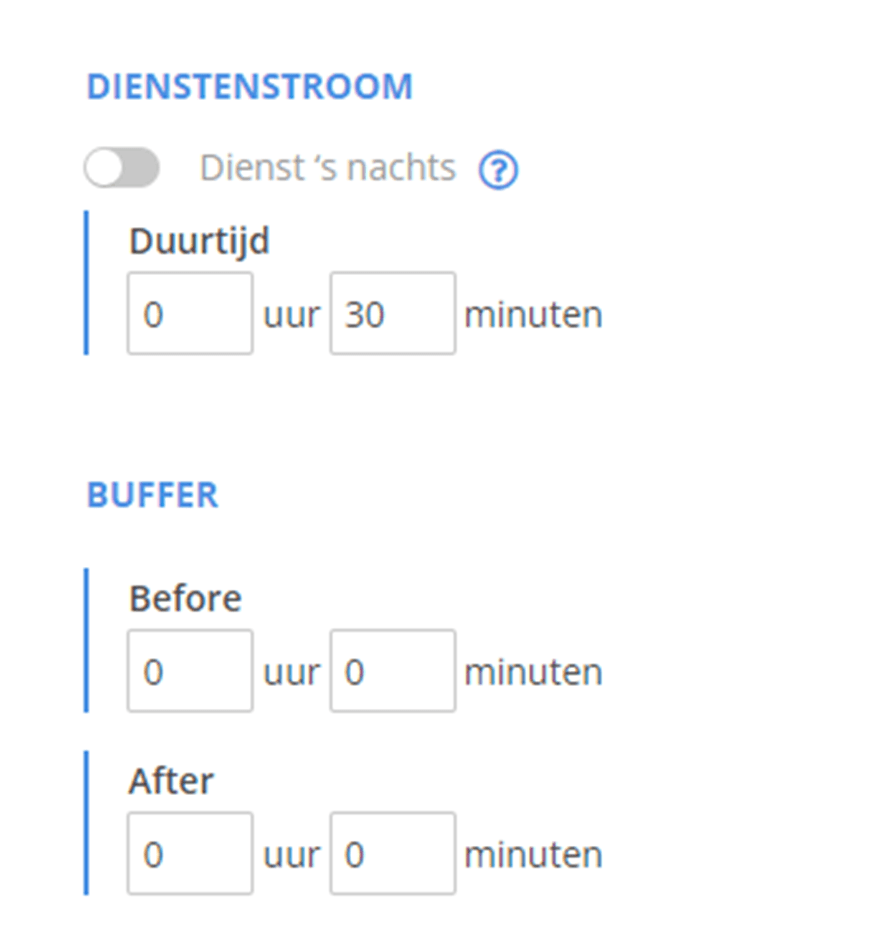
Voor hotels of andere activiteiten die op een dag beginnen en op de volgende dag eindigen, is het mogelijk de “Dienst ’s nachts” te activeren.
Personeelsleden verbonden aan de dienst
U kunt de personeelseden definiëren die het recht hebben de dienst uit te voeren. Gebruik de knop “Koppel personeelsleden” om te beheren welke personeelslid de dienst uit kan voeren.

Bijbehorende middelen
Het is mogelijk de middelen te bepalen die nodig zijn om de dienst uit te voeren (vergaderzaal, behandelingscabine, auto, medische kit, gereedschap, zitplaats in een opleidingsruimte).
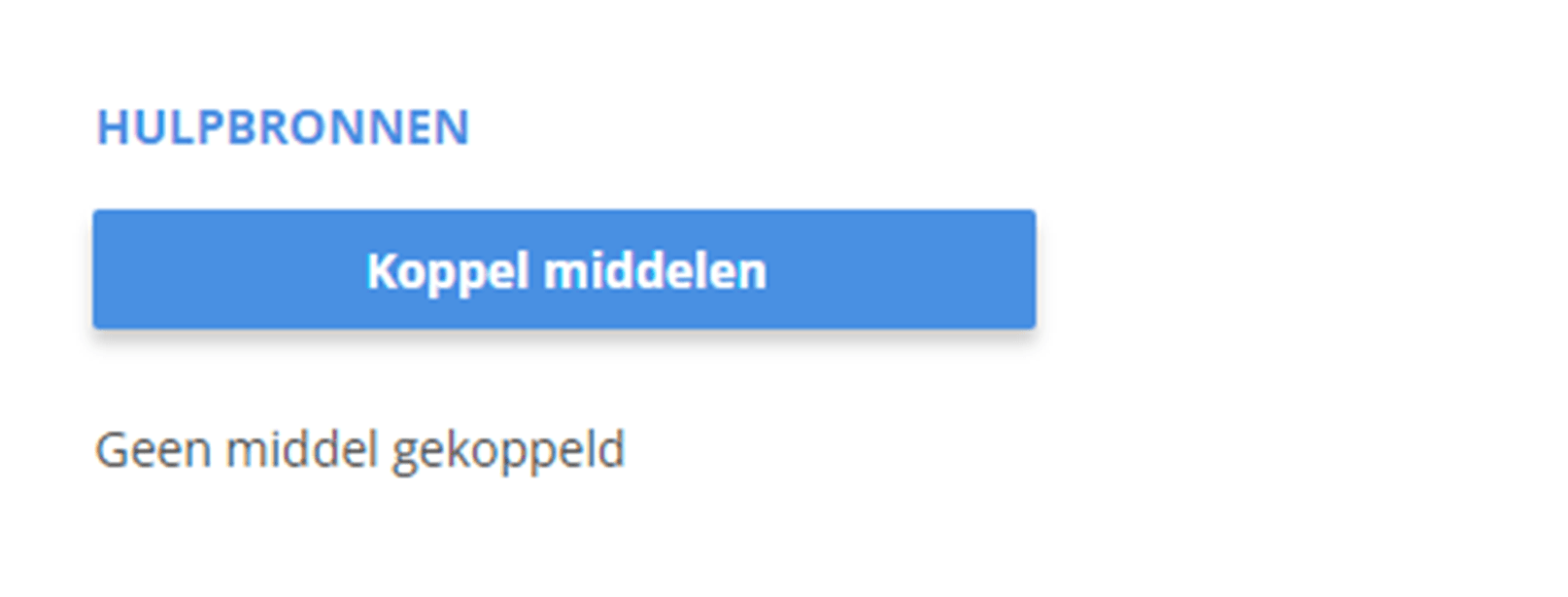
In dit geval worden, wanneer een dienst wordt geboekt, alle bijbehorende middelen tegelijkertijd geboekt, afhankelijk van hun beschikbaarheid.
Beheer van diensten
U kunt een bestaande dienst dupliceren. Hierdoor kunt u een dienst op een algemene manier configureren en vervolgens sneller andere diensten aanmaken.
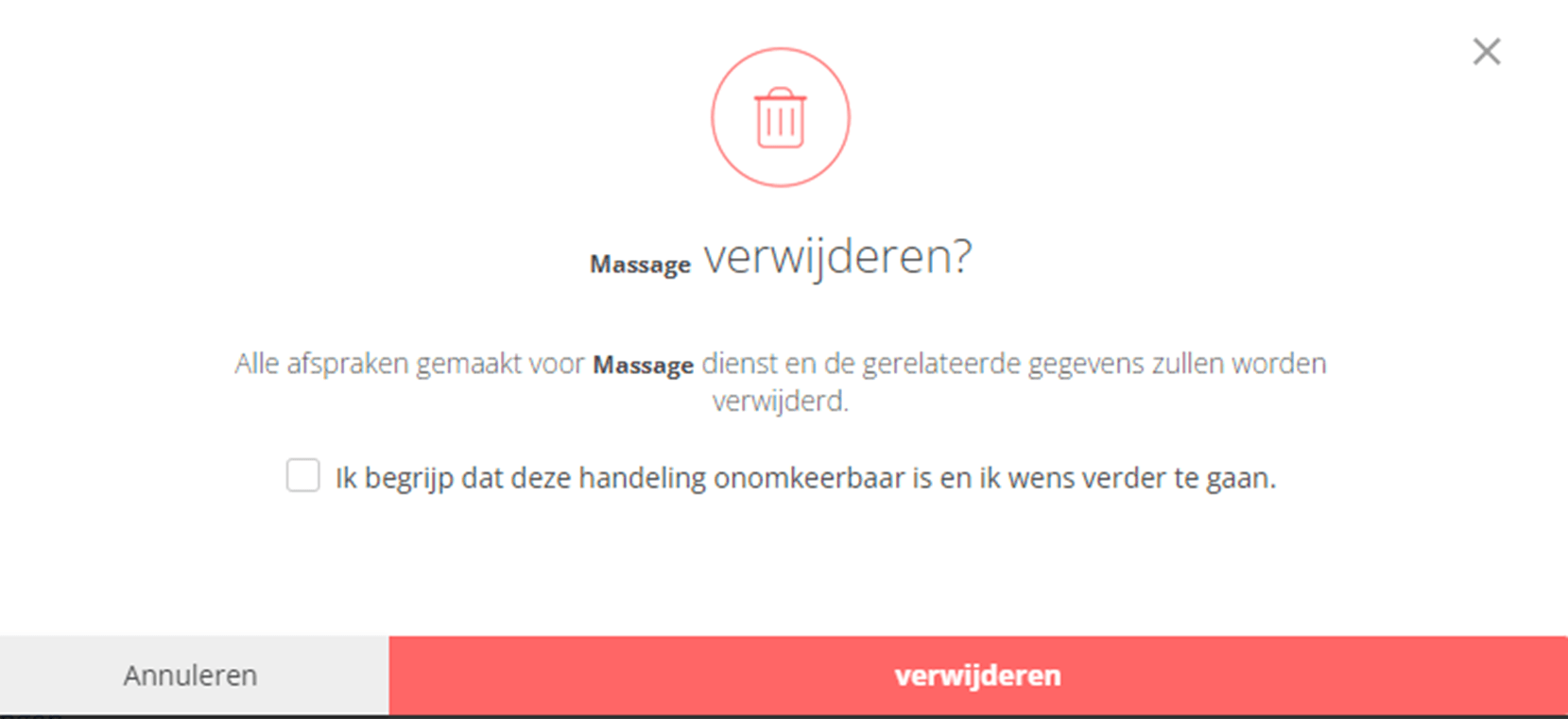
U kunt ook een dienst verwijderen die niet langer nodig is.
LET OP: Als u een dienst verwijdert, worden de gegevens met betrekking tot de dienst, zoals afspraken, verwijderd.
Een groep diensten aanmaken
Door diensten te groeperen kunt u ze categoriseren en het gebruik van de schuifbalk of het muiswiel beperken. Het maakt het ook gemakkelijker voor de klant om te lezen wanneer het aantal diensten groot wordt. Uw klanten kunnen zo ook gemakkelijk de diensten identificeren die voor hen van belang kunnen zijn:
- Voor een verzekeraar, twee voorbeelden van groepen: Ik ben een klant / Ik ben geen klant
- Voor een kapper, drie groepen: Vrouwen, mannen en kinderen
LET OP: zodra een dienst in een groep wordt geplaatst, worden alleen de diensten die deel uitmaken van een groep weergegeven voor het maken van afspraken.
Klik op de Diensten pagina op
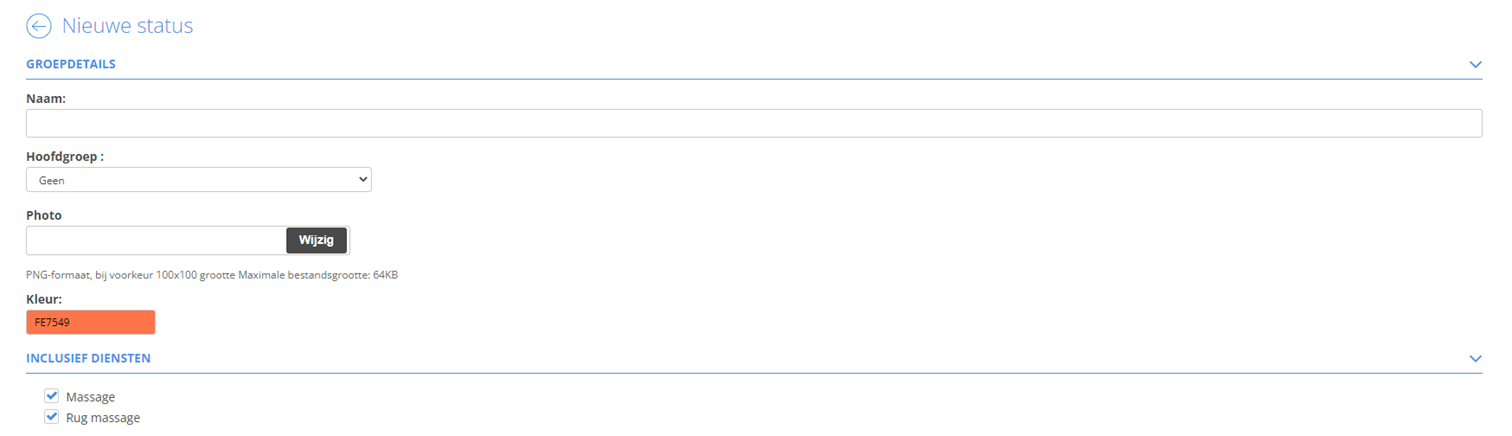
Groepen > Voeg een groep toe

Vul de naam van de groep in en selecteer de bijbehorende diensten. Vergeet niet om een foto toe te voegen.
De diensten worden vervolgens gegroepeerd weergegeven in de widget.