


Personeel aanmaken en beheren
Personeel toevoegen
Ga naar
Dashboard > Instellingen > Personeel > Voeg personeelslid toe
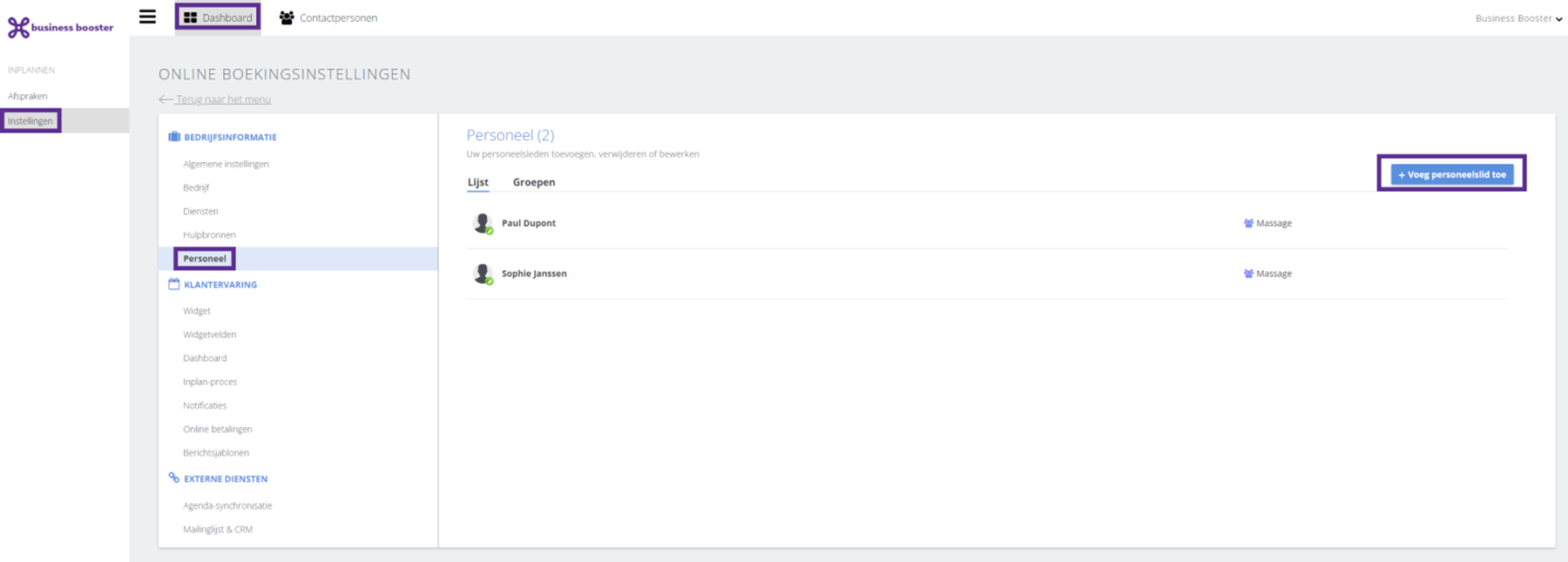
Vul de nodige informatie in.
De gegevens van een personeelslid wijzigen
Contactinformatie en rol
Ga naar
Dashboard > Instellingen > Personeel
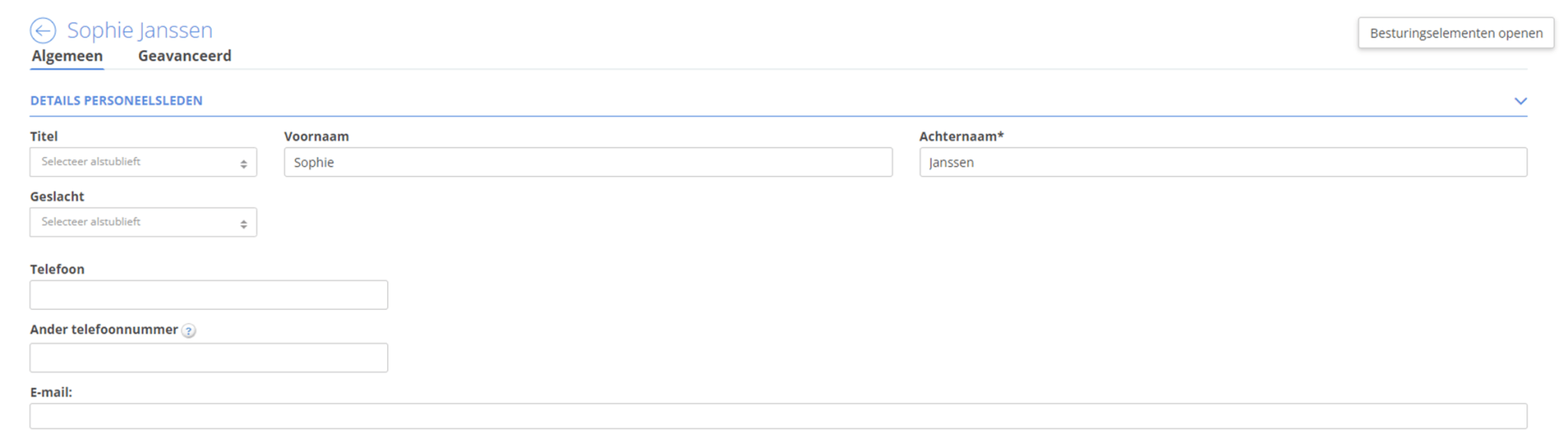
en selecteer het personeelslid van wie u de gegevens wilt wijzigen. U kunt dan de naam, voornaam, geslacht, telefoonnummer en e-mailadres van het personeelslid invoeren/wijzigen.
Kleur:
Door een kleur te kiezen, kunt u de aan het personeelslid toegewezen afspraken gemakkelijk onderscheiden in de agenda-weergave.
Rol:
Kies de rol die u aan het personeelslid wilt toekennen
- Geen: hij/zij zal niet in staat zijn om verbinding te maken met het dashboard
- Administratie: hij/zij zal de instellingen (team, diensten, enz.) en de afspraken kunnen beheren
- Schema: hij/zij zal in staat zijn om afspraken te bekijken en beheren
- Lezen: hij/zij zal alleen in staat zijn de kalender te raadplegen

Let op:
Rollen kunnen bewerkt worden bij de “Algemene instellingen”
Personeelslid beschikbaar voor online inplannen:
Door dit vakje aan te vinken, maakt u de agenda van uw personeelslid beschikbaar voor het online boeken van afspraken. Als dit vakje niet is aangevinkt, wordt de agenda van het personeelslid niet aan de klant aangeboden bij het online maken van een afspraak.
Uren personeelsleden:
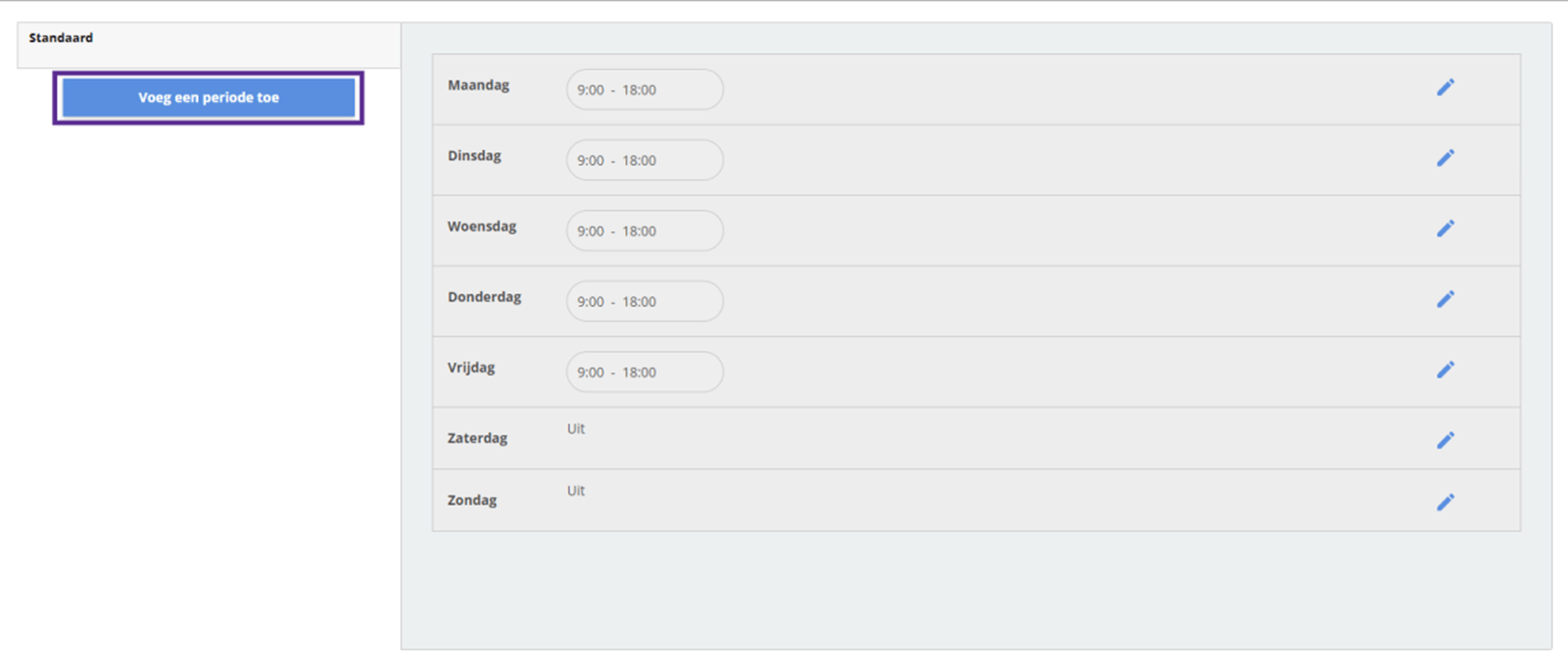
Standaard worden de uren van het bedrijf toegewezen aan uw personeelslid. Deze tijden kunnen worden aangepast door het begin en het einde van de weergegeven perioden te verschuiven. Om de uren van het personeelslid alleen voor een bepaalde periode te wijzigen, kunt u extra periodes toevoegen en aangeven voor wanneer deze gelden (bv. deeltijd, tijdelijke verhoging van de activiteit of gepland overwerk).
Personeelsfoto:
U kunt de foto van uw personeelslid toevoegen en weergeven in de online afsprakenwidget.
Agenda-synchronisatie:
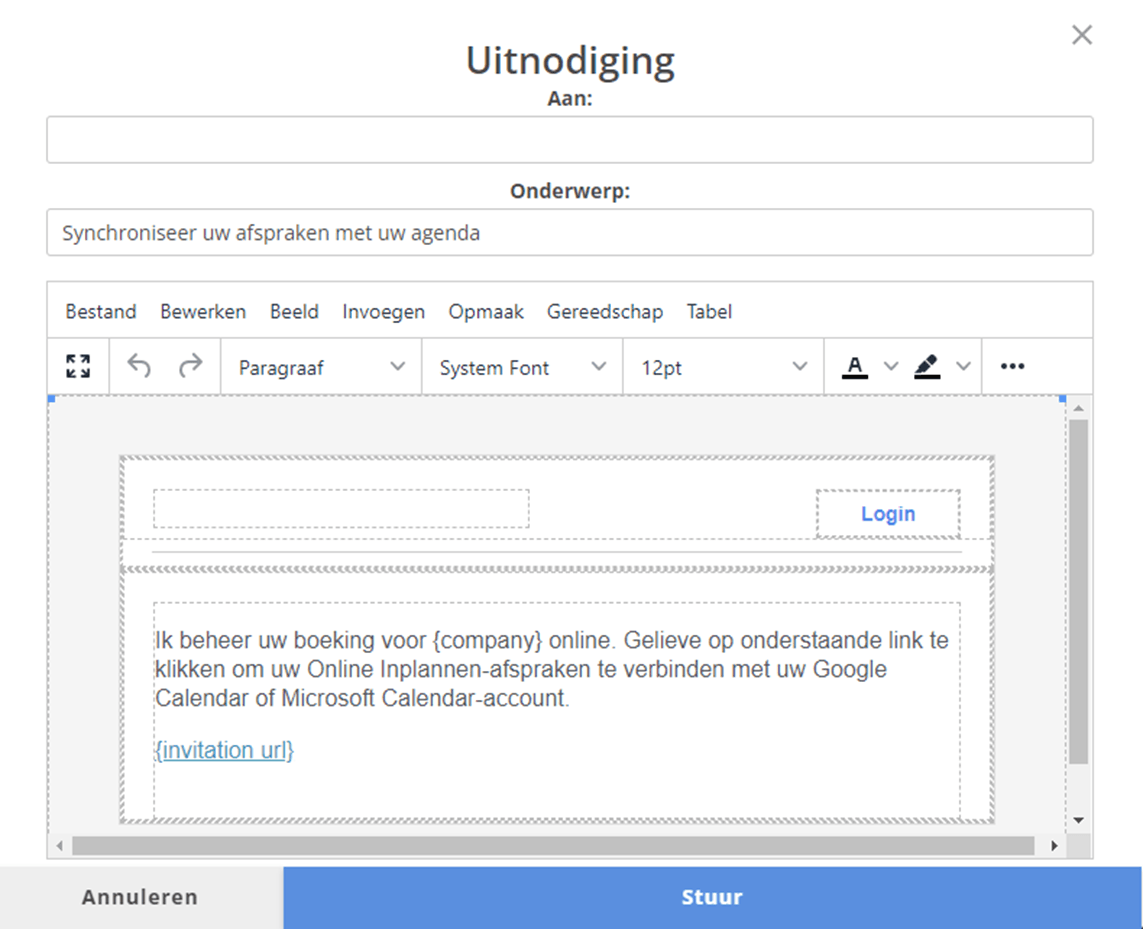
Klik op de link om uw personeelslid uit te nodigen om een externe kalender te synchroniseren (Google Agenda of Office 365).

De link opent een berichtsjabloon waarin u het e-mailadres, het onderwerp of de inhoud van de e-mail kunt wijzigen die naar uw personeelslid zal worden gestuurd om hem uit te nodigen zijn externe agenda te synchroniseren.
Opmerking:
U moet de optie agendasynchronisatie inschakelen bij de “Agenda-synchronisatie” instellingen.
Externe iCalendar URL:
U kunt een online gepubliceerde ICS kalender koppelen aan een teamgenoot, of het nu uw gedeelde beschikbaarheid is op uw Microsoft Exchange server, een iCloud kalender of gewoon een publieke vakantiekalender van uw land.

Diensten personeelsleden:
Vink de diensten aan of uit. Als de dienst is aangevinkt, betekent dit dat het personeelslid in staat is om de dienst uit te voeren. U kunt ook een personeelslid-specifieke prijs bepalen voor een bepaalde dienst.
Vakantie:
Definieer hier de periodes waarin niet gewerkt wordt, vakantie of verlof van het personeelslid: klik op "Add Vacation" en selecteer vervolgens de begin- en einddatum van de periode.

Personeelsgroepen aanmaken en beheren
Door een groep van teamleden aan te maken, kunt u gemakkelijk verschillende mensen die dezelfde dienst aanbieden onder één groep groeperen.
Door dit te doen kunt u bepalen dat alle leden van deze groep dezelfde dienst verlenen en (eventueel) hetzelfde rooster hebben. Dit kan interessant zijn als u grote teams heeft van meer dan 10 mensen.
Om bemanningsgroepen te beheren, klikt u vanuit uw Dashboard > Instellingen > Personeel > Groepen bovenaan de pagina. Om een groep teamleden aan te maken, klik op "Voeg groep toe". Om de instellingen van een groep te wijzigen, klikt u op de naam van de betreffende groep.
Naam: deze naam zal niet worden bewerkt in de widget, maar zal u toelaten om de teamgroep te identificeren als een filter in uw widget.
Kleur:
wWordt gebruikt in de kalenderweergave
Werkuren personeelsleden:
Standaard worden de werkuren van het bedrijf toegewezen aan de groep. U kunt deze uren wijzigen door op het potlood-tekentje te klikken.
Specifieke periodes:
Met specifieke periodes kunt u uitzonderingen in de roosters van uw teamleden over een bepaalde periode beheren (bv. gewerkte zondagen tijdens de vakantieperiode, of kortere dagen tijdens een seizoensgebonden inzinking).
Inclusief personeelslid:
Selecteer hier de teamleden die deel uitmaken van de gedefinieerde groep.
Extern ID:
Identifier van deze groep teamleden in uw eigen informatiesysteem.