

Gestion des réservations dans le calendrier
Votre console
La console est l'interface permettant la gestion des rendez-vous et réservations :
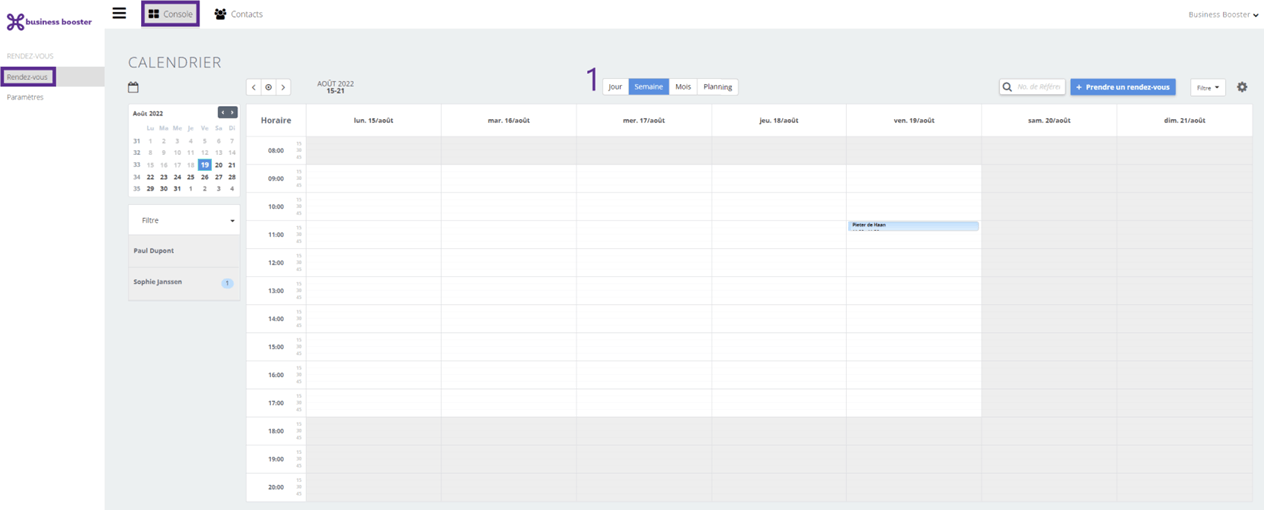
Pour gérer vos rendez-vous, cliquez sur Console > Rendez-vous. Sur cette page, vous avez une vue sur vos rendez-vous de la semaine (1), vous pouvez accéder à plusieurs vues :
- journalière ;
- hebdomadaire ;
- mensuelle ;
- planning (liste des rendez-vous).
Seules les vues Jour et Semaine supportent le drag&drop de rendez-vous.
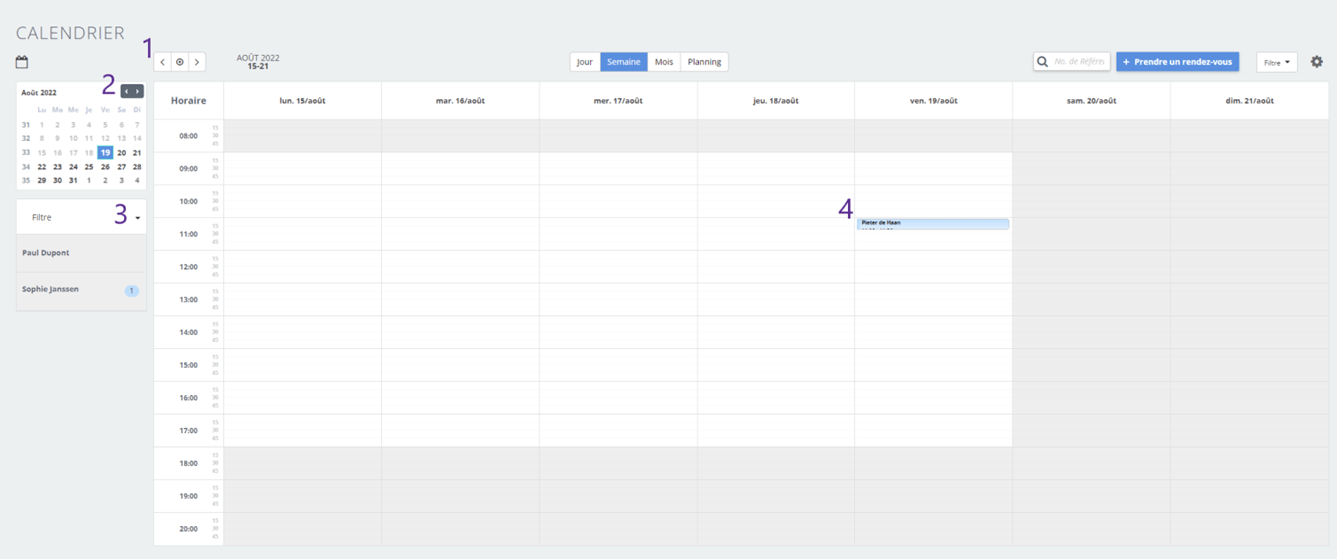
La vue hebdomadaire (sélectionnée par défaut) vous permet de parcourir votre agenda, semaine par semaine (1) ou de choisir une autre période via le mini-calendrier (2). La liste des équipiers (3) permet de filtrer les rendez-vous à afficher pour un, plusieurs ou tous les équipiers. Enfin, cliquer sur un rendez-vous (4) permet d'en afficher un aperçu.
Aperçu d'un rendez-vous
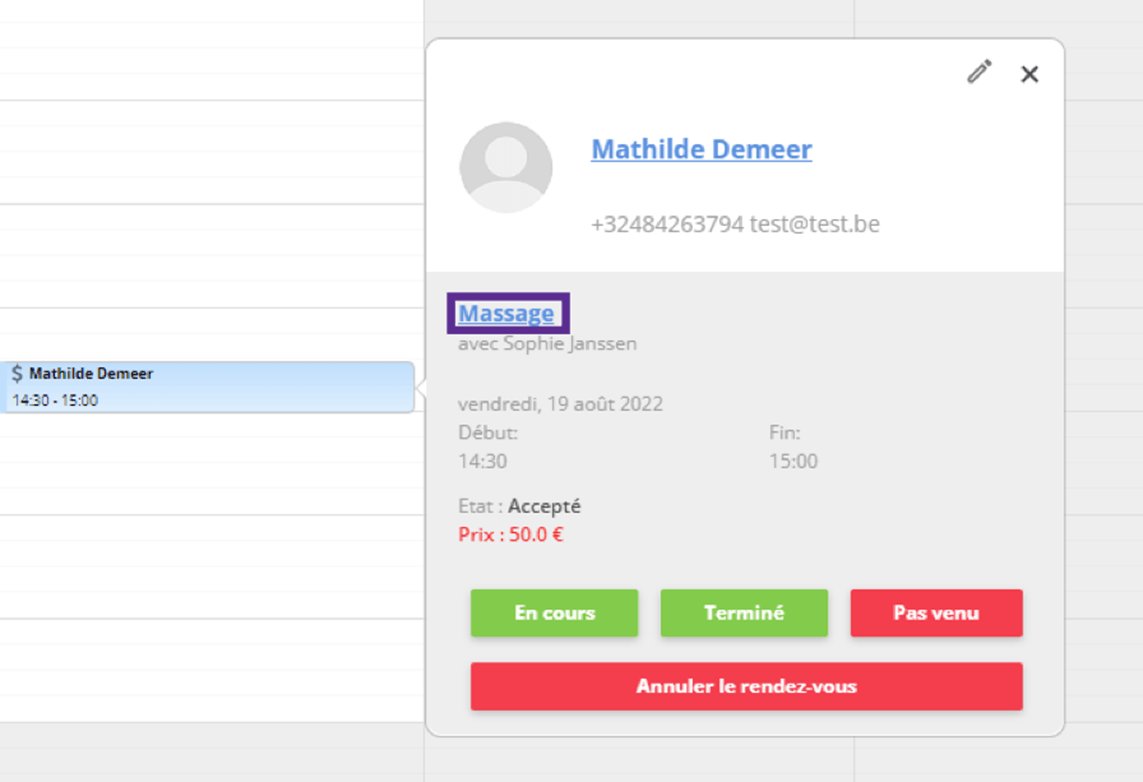
Cliquer sur un rendez-vous ouvrira son aperçu, vous permettant de changer son état ou d'indiquer que le paiement de la prestation a été perçu :
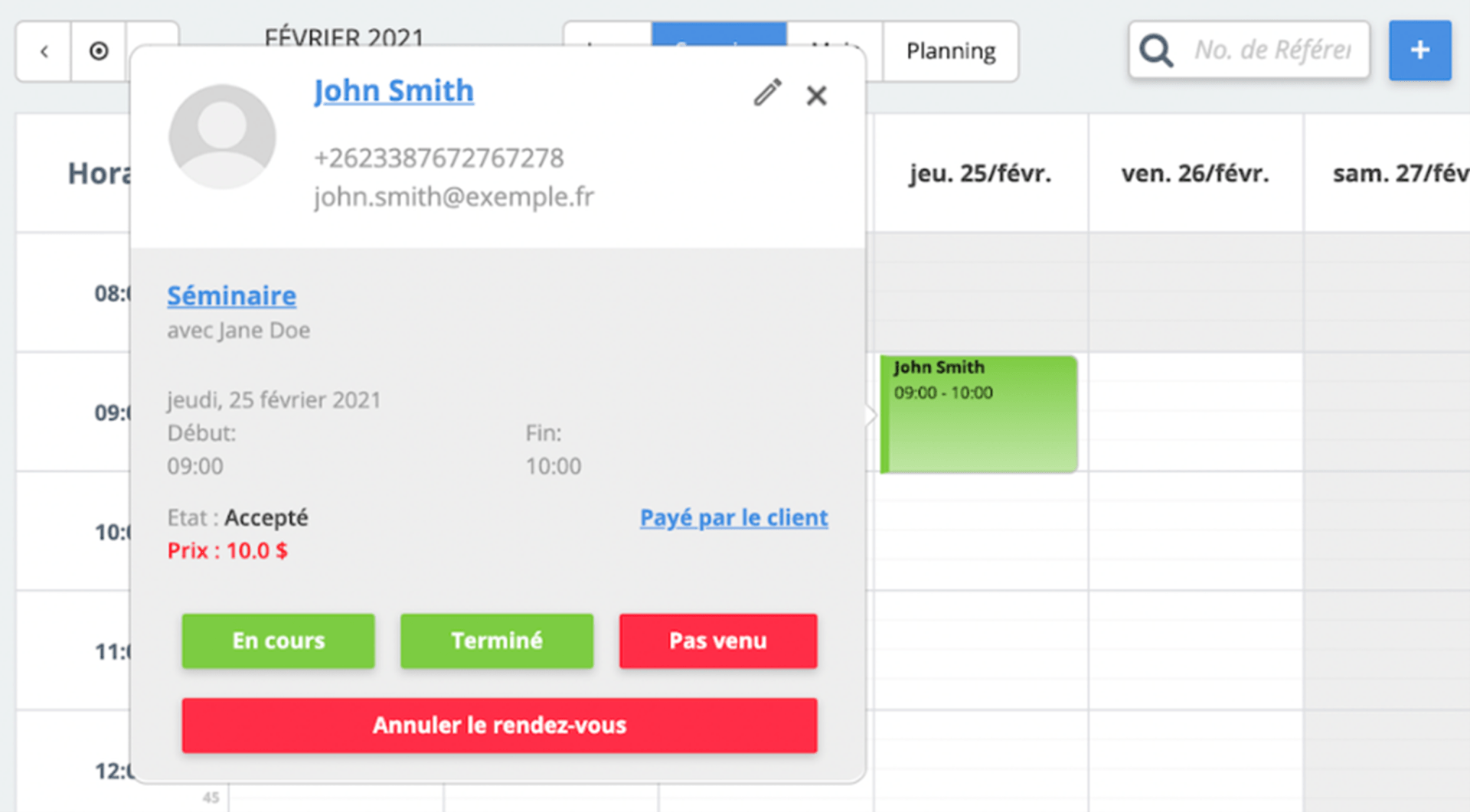
En cliquant sur
Payé par le client, un icône $ permettra de signaler ce rendez-vous comme payé :
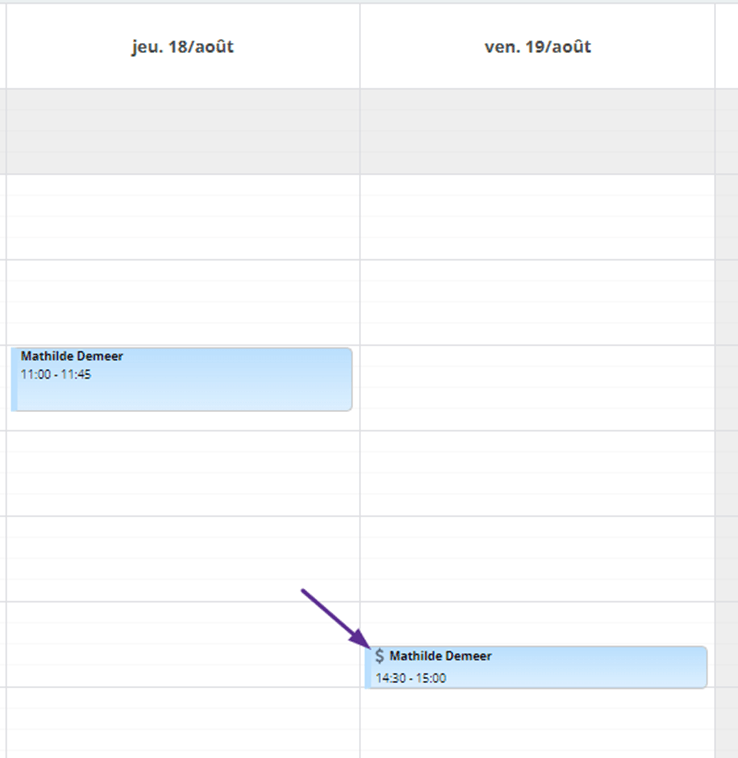
En cliquant sur le nom du service, vous accéderez à davantage de détails.
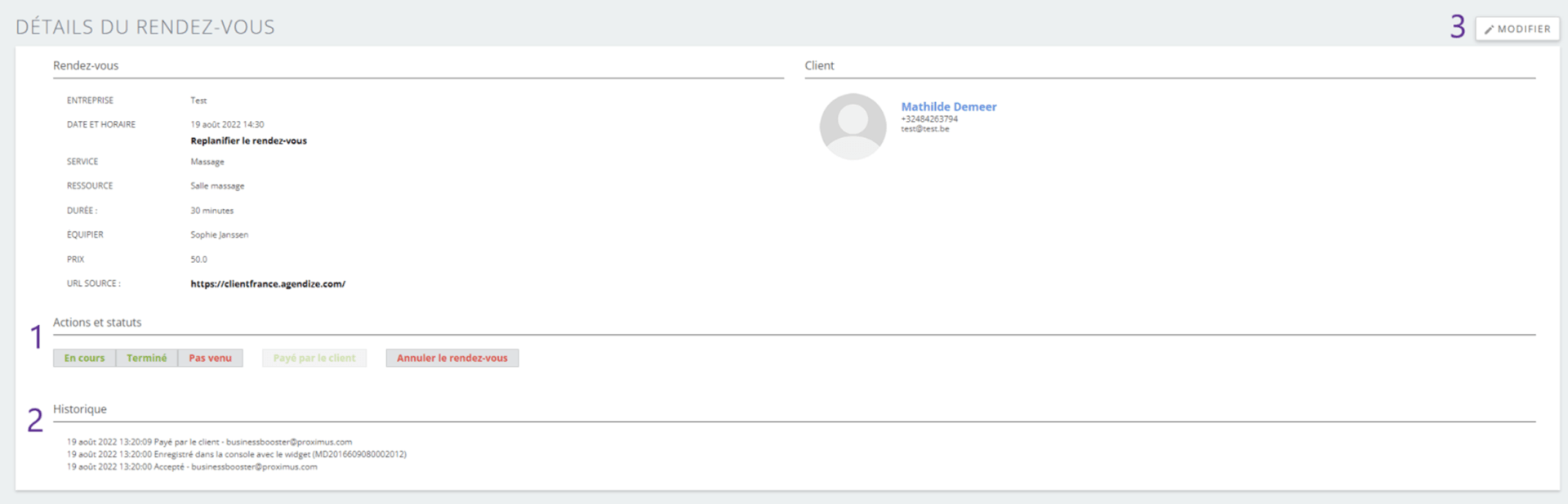
Vous pouvez mettre à jour le statut du rendez-vous (1) en choisissant un des statuts standards. L'historique (2) liste toutes les modifications qui ont pu être faites depuis la réservation du rendez-vous.
Enfin, en cliquant sur le bouton d'édition, vous pourrez éditer les détails et les informations collectées durant le processus de prise de rendez-vous en cliquant sur le bouton "Modifier" (3). Vous pouvez également connaître l'URL source de la prise de rendez-vous (eg: Google, Facebook, votre minisite ou votre site web).
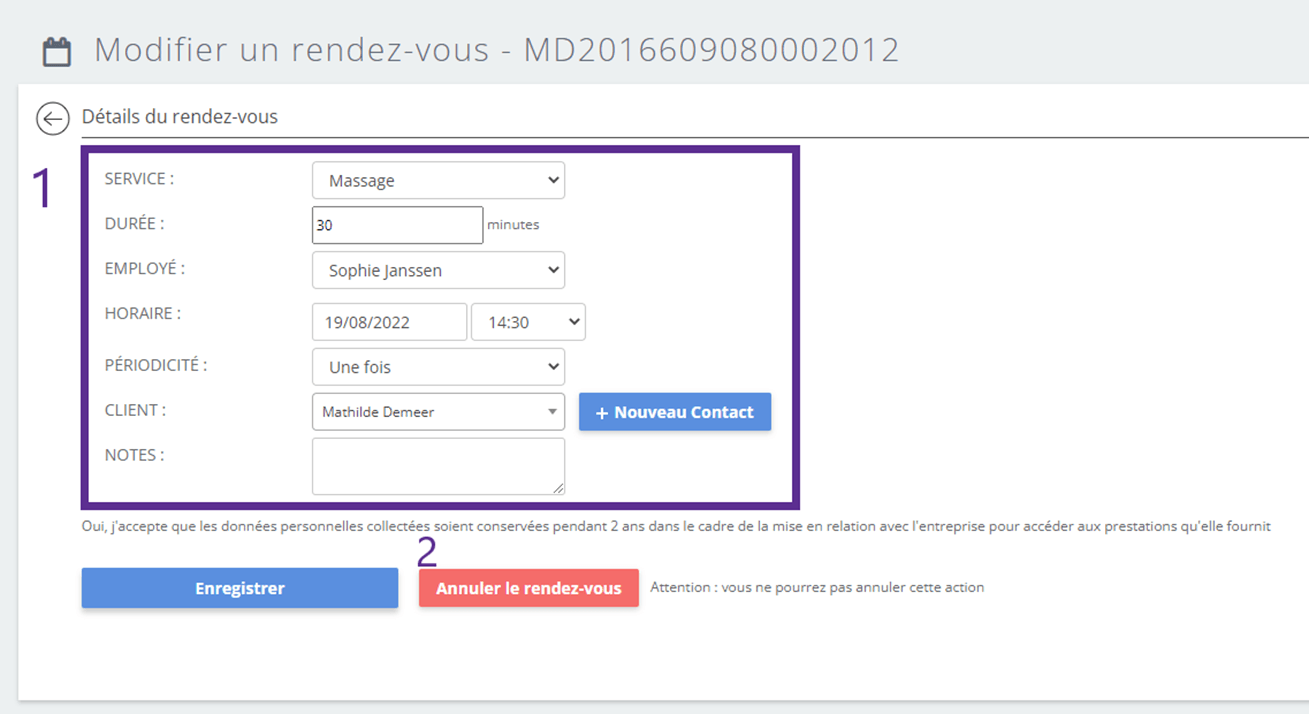
Modifier un rendez-vous
Pour modifier le détail d'un rendez-vous et/ou les informations collectées durant le processus de prise de rendez-vous (1) cliquez sur le bouton "Modifier" quand vous êtes sur la page de détails d'un rendez-vous : par exemple pour l'assigner à un autre équipier (staff dispatch) ou pour étendre la durée du rendez-vous si nécessaire. Vous pourrez également annuler le rendez-vous (2).
Attention :
vous ne pourrez pas revenir en arrière une fois l'annulation déclenchée.
Prendre un rendez-vous depuis la console
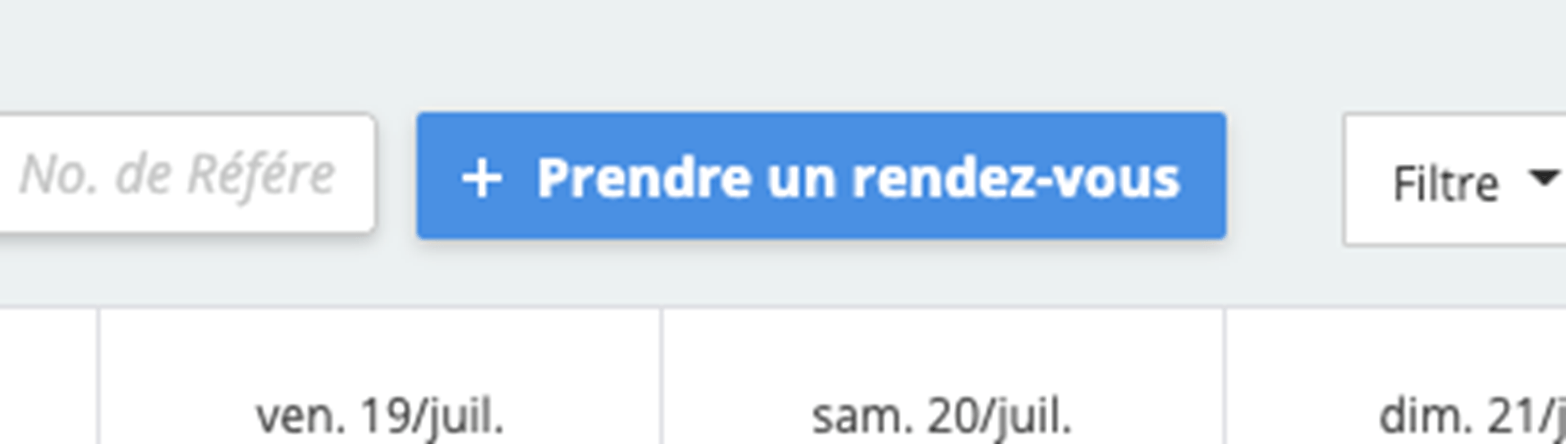
Sur votre console, cliquez sur "Prenez un rendez-vous" pour réserver manuellement un rendez-vous.
Accéder au mode libre
Le mode libre vous permet de passer outre les contraintes que vous avez paramétrées (horaires, habilitation etc).
Pour y accéder :
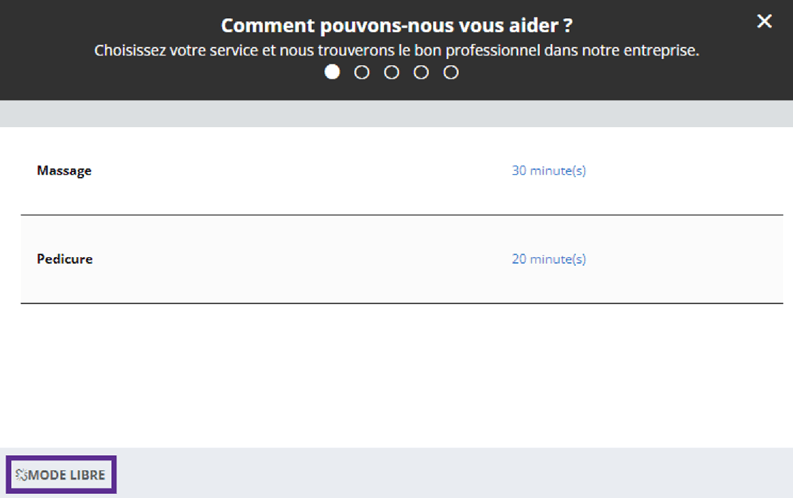
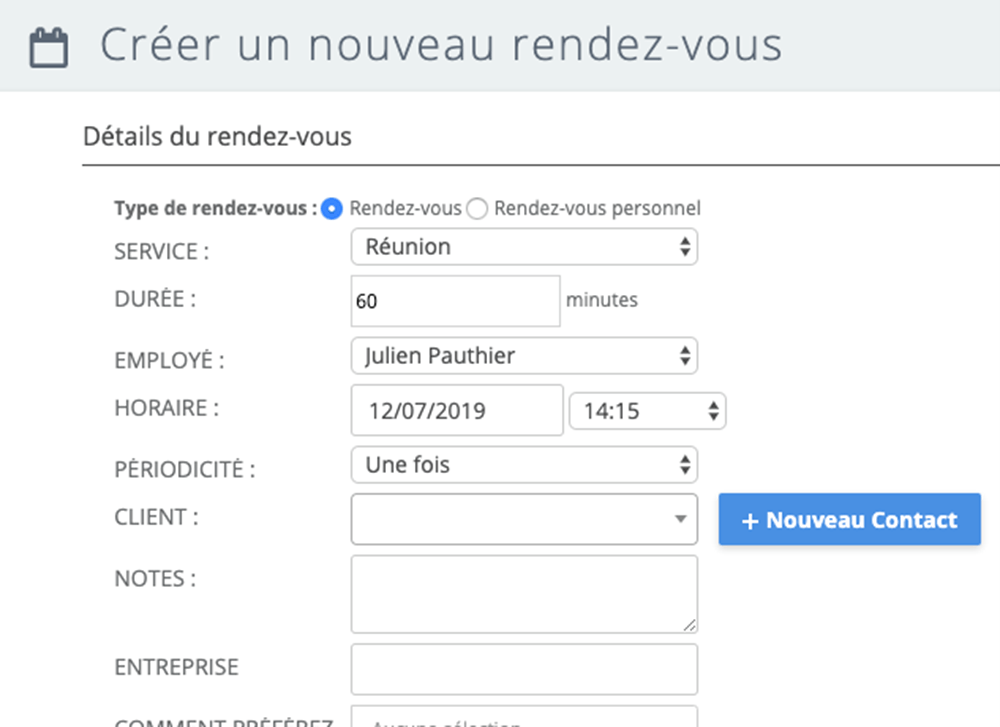
Vous pouvez alors manuellement créer un rendez-vous en faisant abstraction des heures ouvrées ou des jours de disponibilité. Les éléments suivants peuvent également être ainsi modifiés :
- La durée du rendez-vous peut être ajustée spécifiquement (par exemple, si vous savez que le rendez-vous avec ce client prendra 1 heure de plus) ;
- Une
périodicité peut être définie pour que le rendez-vous ait lieu en récurrence toutes les semaines, toutes les 2 semaines, etc...
Enregistrer un rendez-vous personnel
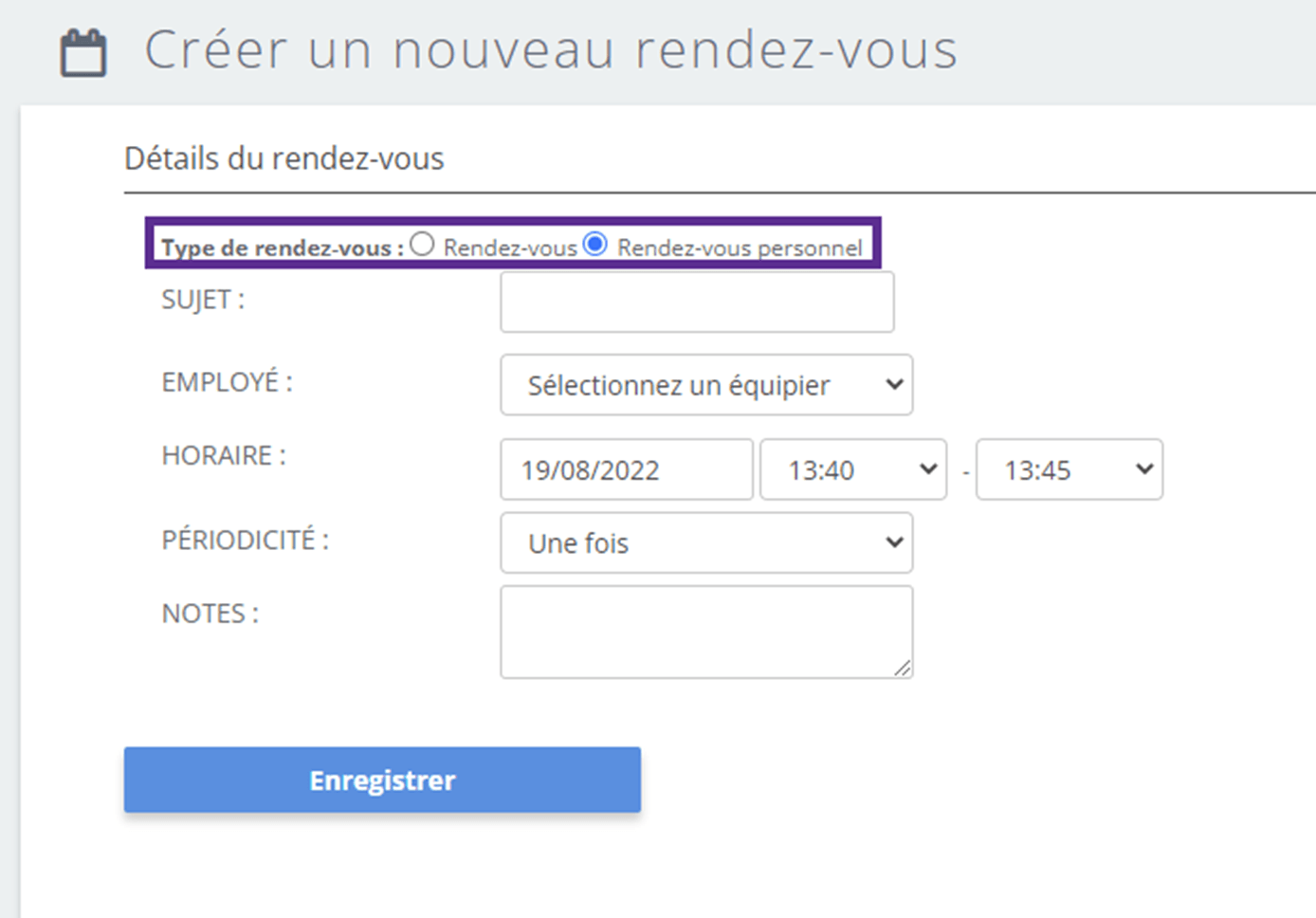
Le mode libre permet également à un équipier de bloquer une plage dans son agenda en cas de rendez-vous personnel.
Pour y accéder :
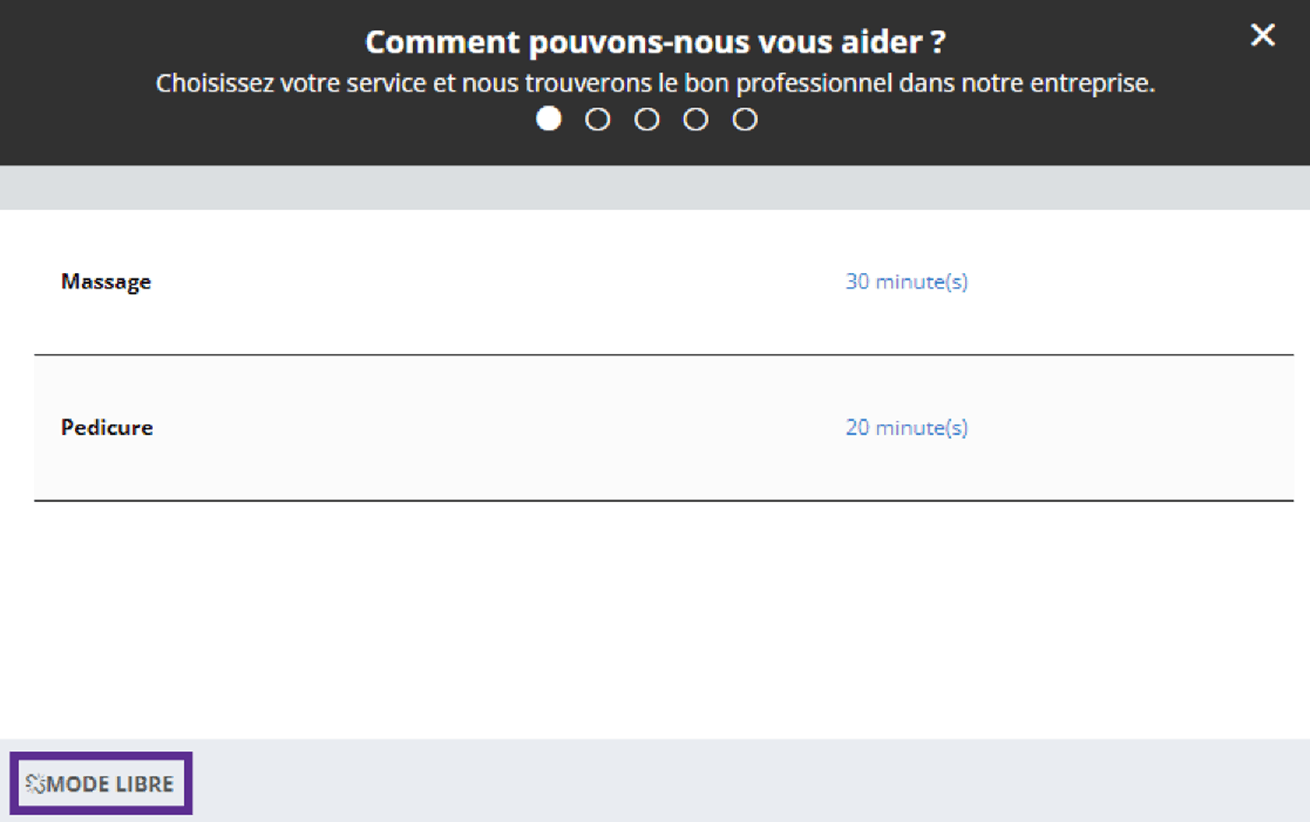
Ici, vous pouvez indiquer un motif (par exemple : formation, rendez-vous personnel) en toutes lettres ou au choix parmi une liste (définie dans
Console > Paramètres > Paramètres généraux :