

Ajouter votre boutique Ecwid à un site Joomla
Vous pouvez ajouter votre boutique Ecwid à un site web créé à l'aide de la version téléchargeable de Joomla CMS mais aussi de la version hébergée de Joomla.
Version hébergée de Joomla
Pour ajouter votre boutique Ecwid à un site créé sur la version hébergée de Joomla, vous devrez coller le code de la boutique sur la page de votre site. Il peut parfois arriver que le code de la boutique soit corrompu par les éditeurs intégrés de Joomla, empêchant ainsi un affichage correct de votre boutique. Pour que votre boutique s'affiche correctement sur le site, il suffit alors de désactiver l'éditeur Joomla par défaut avant d'ajouter le code de votre boutique.
Pour désactiver l'éditeur par défaut de Joomla :
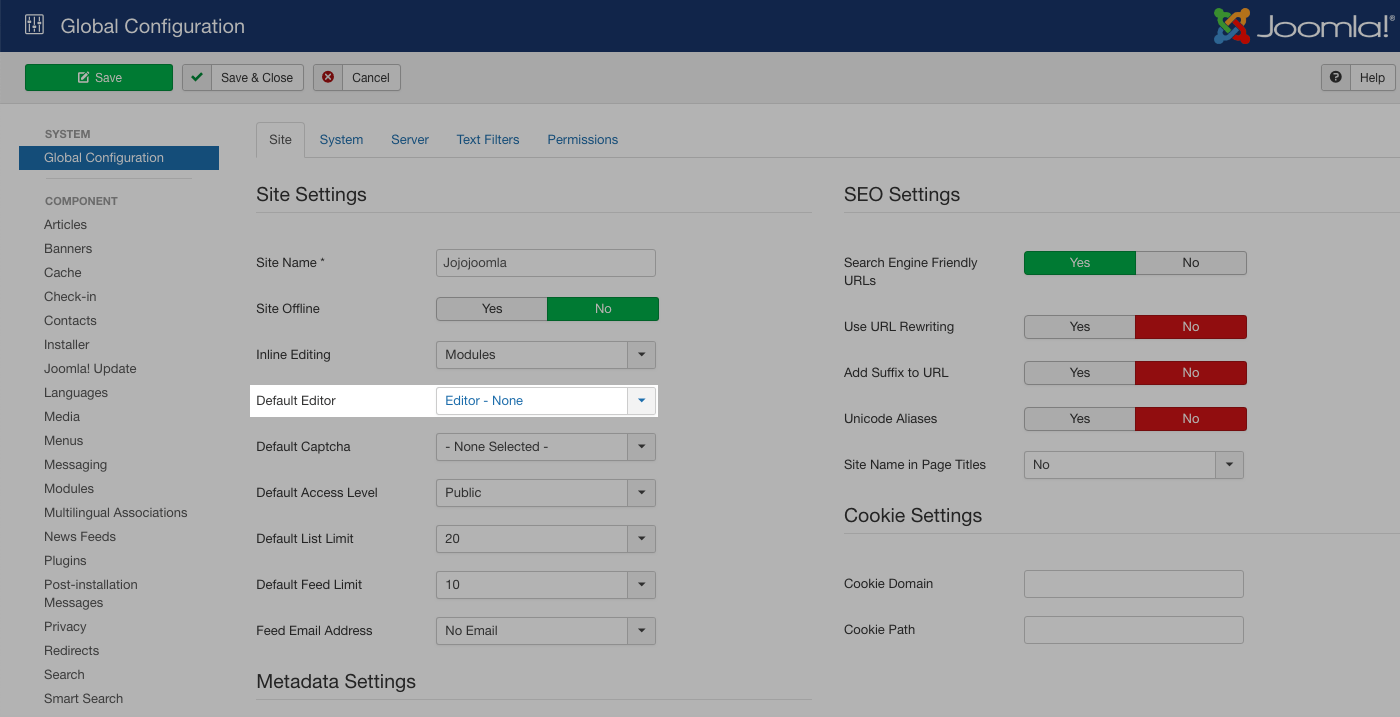
1. Allez dans Système → Configuration globale →Éditeur par défaut.
2. Définissez l’éditeur par défaut sur Aucun :
3. Enregistrez les modifications.
À présent, vous êtes prêt à ajouter la boutique à votre site.
Pour ajouter une boutique Ecwid à votre site Joomla :
1. Depuis votre administrateur Ecwid, allez dans Site web.
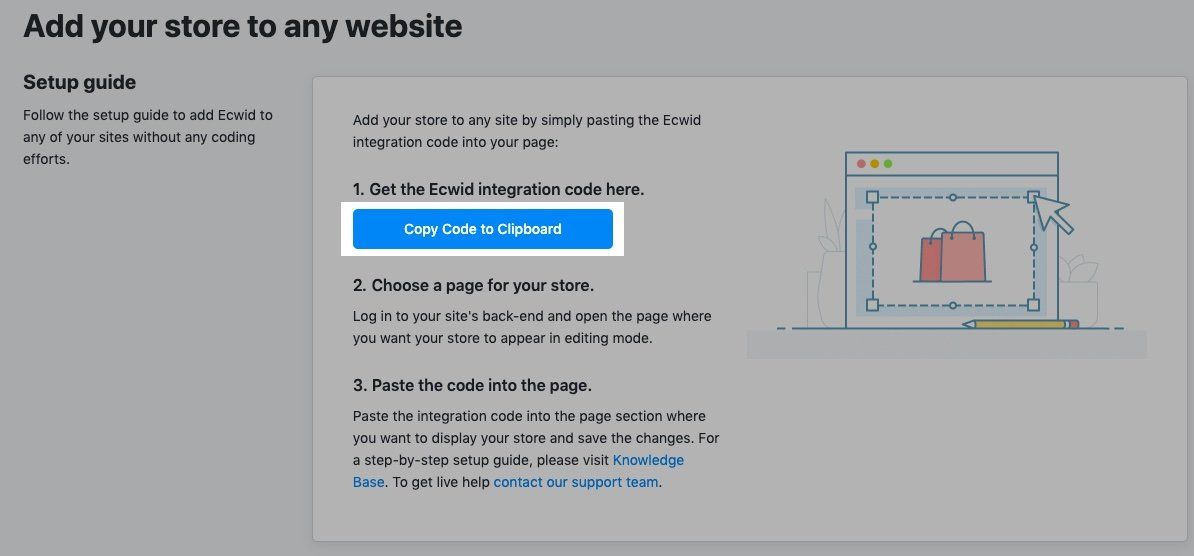
Faites défiler l’écran jusqu’à la section "Ajouter votre boutique à un autre site web" puis cliquez sur Choisir la plateforme →Autres plateformes et constructeurs de sites. Cliquez sur Copier le code dans le presse-papiers pour obtenir le code d'intégration de votre boutique :
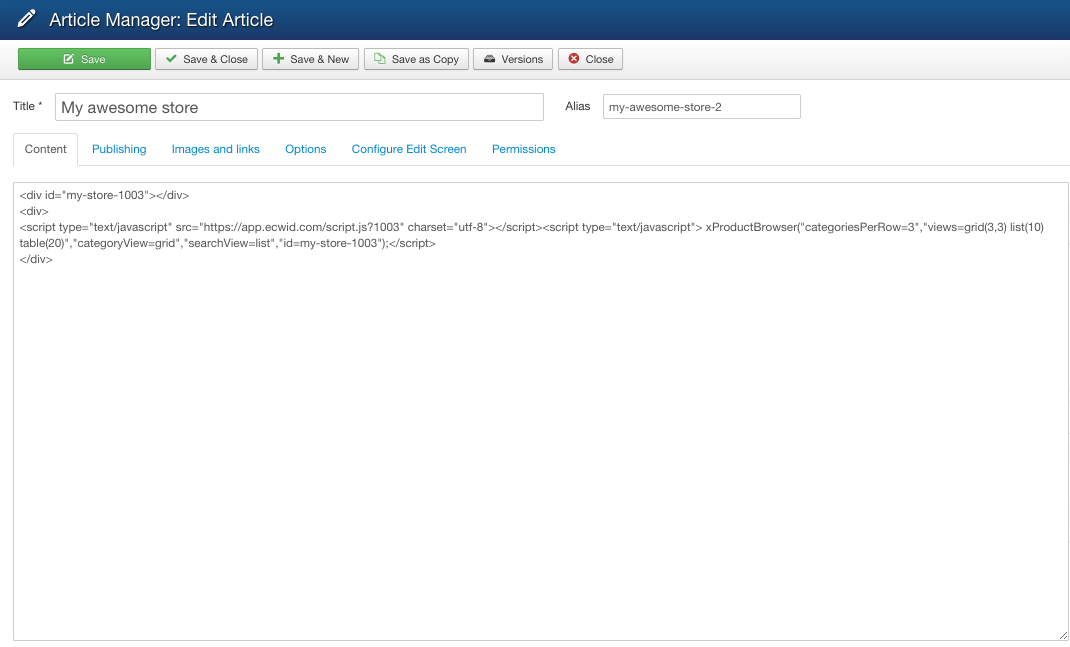
3. Créez un nouvel article sur votre site web en vous rendant dans Contenu → Articles → Ajouter un nouvel article. Collez ensuite votre code d'intégration Ecwid dans le contenu de l'article. Cette page d'article sera votre page de boutique Ecwid :
4. Enregistrez les modifications.
Version téléchargeable de Joomla
Pour ajouter votre boutique Ecwid à un site Joomla :
1. Téléchargez le fichier d'extension Ecwid.
Si vous utilisez Joomla 1.x ou Joomla 2.x, vous devez télécharger une version spéciale de l'extension qui les prend en charge.
2. Dans votre backend Joomla allez dans Extensions → Gérer.
3. Téléchargez et installez l'extension à l’aide de la section Télécharger le fichier de package.
4. Allez dans Composants → Ecwid.
5. Entrez l’ID de votre boutique Ecwid.
6. Enregistrez les modifications.
7. Allez dans Menus → Menu Principal pour ajouter la page de la boutique au menu de votre site.
8. Cliquez sur Ajouter un nouvel élément de menu.
9. Appuyez sur le bouton Sélectionner qui se trouve à côté de l’option Type d'élément de menu puis choisissez Ecwid → Navigateur produit.
10. Nommez votre page et enregistrez les modifications.
Ça y est - votre boutique est ajoutée au site Joomla. Vous pouvez gérer la boutique depuis
votre administrateur Ecwid : créer des produits, lancer des promotions, suivre les ventes, et bien plus encore.
Ajout d'un panier d'achat, d'un menu catégorie et d'un champ de recherche sur le site (facultatif)
Outre la boutique, vous pouvez enrichir votre site avec des fonctionnalités supplémentaires, telles qu’un champ de recherche dans la boutique, un menu catégorie ou un panier.
Pour la version hébergée de Joomla
Pour ajouter un panier d’achat, un menu catégorie ou un champ de recherche à votre site, suivez les étapes ci-dessous :
1. Depuis votre administrateur Ecwid, allez dans Site web.
2. Faites défiler jusqu'à la section "Ajouter votre boutique à un autre site Web" puis cliquez sur Choisir une plate-forme →Autres plates-formes et constructeurs de sites.
3. Faites défiler jusqu'aux extensions de boutique et choisissez ce que vous voulez ajouter : un Menu de Navigation par catégorie, un Panier d’Achat ou un Champ de Recherche de produit puis cliquez sur Ajouter sous la section correspondante :
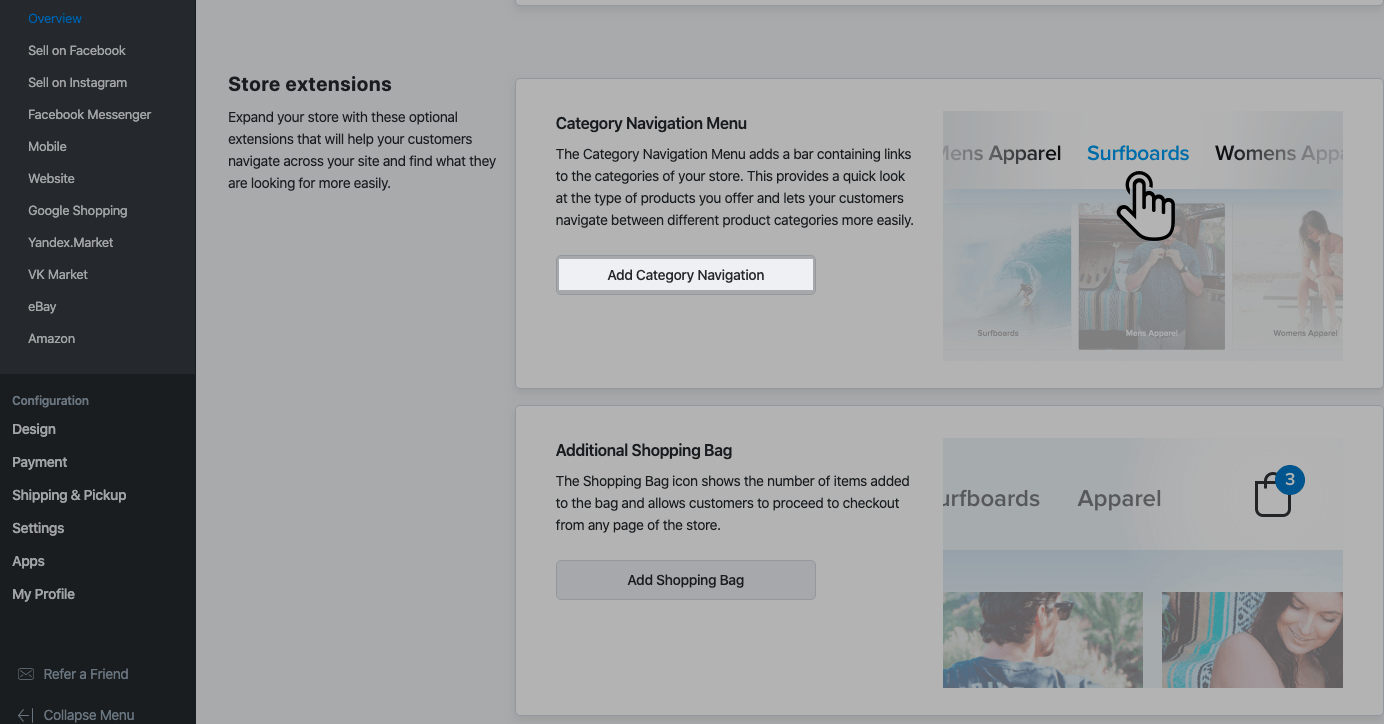
4. Le code d'intégration sera automatiquement copié dans le presse-papiers.
5. Dans votre panneau administrateur Joomla, allez dans Modules puis ajoutez un nouveau module.
6. Choisissez Personnalisé dans la liste Sélectionner un Type de Module.
7. Sur la page ouverte, collez le code que vous avez copié.
8. Spécifiez la position de votre module sur la page, puis enregistrez les modifications. Vous pourrez choisir sur quelles pages ce module apparaîtra via l'onglet Affectation du menu.
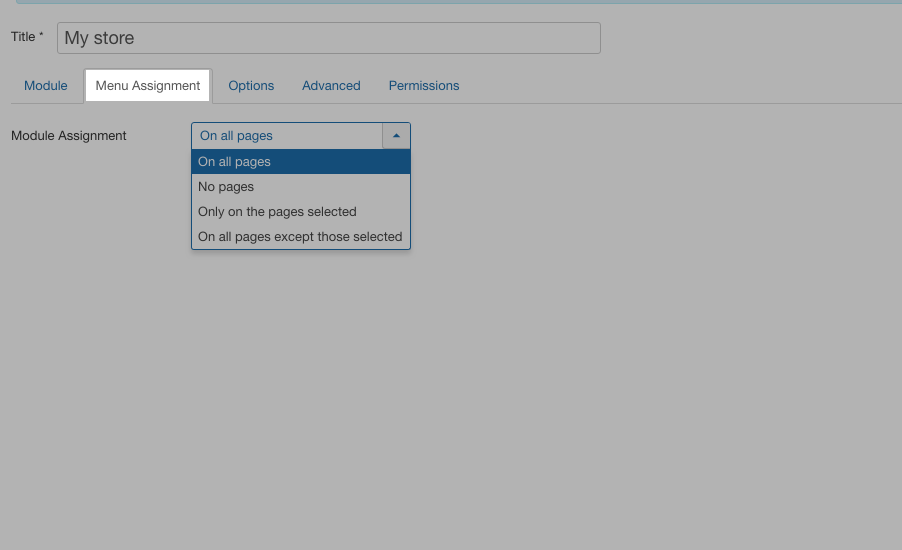
Enregistrez les modifications et le tour est joué. Vérifiez l'aspect de votre site Web mis à jour.
Lorsque vous installez l'extension Ecwid dans votre panneau administrateur Joomla, les modules connexes suivants sont ajoutés automatiquement à la liste des extensions disponibles. Ils représentent les widgets Ecwid correspondants :
- Module de catégories Ecwid : widget horizontal catégories
- Module Ecwid Minicart : widget panier d'achats
- Module de recherche Ecwid : widget de recherche
Chacun de ces modules peut vous servir de modèle pour créer vos propres modules que vous pourrez utiliser pour afficher des widgets Ecwid sur votre site.
Pour ajouter des catégories, un panier ou un champ de recherche à votre site :
1. Allez dans Extensions → Modules dans votre interface administrateur Joomla puis cliquez sur le bouton Nouveau.
2. Vous verrez la liste des types de modules que vous pouvez utiliser.
3. Choisissez le type que vous voulez (Module Ecwid Minicart, Module Ecwid Catégories, Module Ecwid Recherche).
4. Après avoir sélectionné un type, vous verrez apparaître la page des paramètres du module.
5. Sélectionnez les pages et la position des widgets dans le modèle de votre site. Si vous configurez le module de catégories Ecwid, vous pourrez également choisir l'affichage souhaité (horizontal/vertical).
6. Cliquez sur Enregistrer.
Et voilà, le nouveau module est publié, ce qui signifie que vous verrez apparaître un menu catégorie, un panier d'achat ou un champ de recherche sur votre site.
Si le widget n'apparaît pas, vérifiez les paramètres de module suivants :
- Le statut : il doit être défini sur Publié.
- L'accès : il doit être défini sur Public.
- La position : vous devez sélectionner la zone de votre site sur laquelle vous souhaitez que votre module soit affiché.
- L'affectation des menus : si l’option “Aucune page” est sélectionnée, le module ne sera pas affiché.
Si vous n'avez plus besoin d’une catégorie ou d'un widget de recherche sur votre site, vous pouvez les désactiver en vous rendant dans votre panneau administrateur Joomla Composants → Ecwid → Paramètres d'apparence.
Ajout d'un bouton d'achat à Joomla
Si votre site ou votre blog a été créé via une version hébergée de Joomla, vous pouvez transformer votre article ou votre page de blog ordinaire en un canal de vente en ajoutant un Bouton d'achat. Le bouton d'achat Ecwid ressemble à une fiche produit avec option de paiement et il peut être ajouté à n'importe quelle page de votre site Web. Un bouton d'achat est également un excellent outil si vous n'avez pas besoin d'ajouter l'ensemble de votre catalogue à votre site et que vous souhaitez uniquement présenter un produit.
Pour ajouter un bouton d'achat à votre site Joomla :
1. Depuis votre administrateur Ecwid, rendez-vous dans Aperçu.
2. Faites défiler la page jusqu'à la carte des Boutons d’achat puis cliquez sur Commencer.
3. Cliquez sur Choisir un Produit et utilisez la barre de recherche pour choisir le produit que vous souhaitez intégrer.
4. Choisissez une mise en page puis choisissez les détails du produit à afficher.
5. Cliquez sur Générer le Code, puis cliquez sur Copier le Code.
6. Ouvrez votre administrateur Joomla, puis allez dans Système → Configuration Globale.
7. Dans la colonne de droite, trouvez l’Éditeur par défaut puis réglez-le sur Éditeur - Aucun.
8. Enregistrez les modifications.
9. Dans votre menu de gauche, accédez à Contenu → Articles.
10. Créez un nouvel article ou choisissez celui sur lequel vous souhaitez que votre bouton d'achat apparaisse.
11. Collez le code du bouton d'achat de votre administrateur Ecwid dans le contenu de l'article.
12. Enregistrez les modifications.
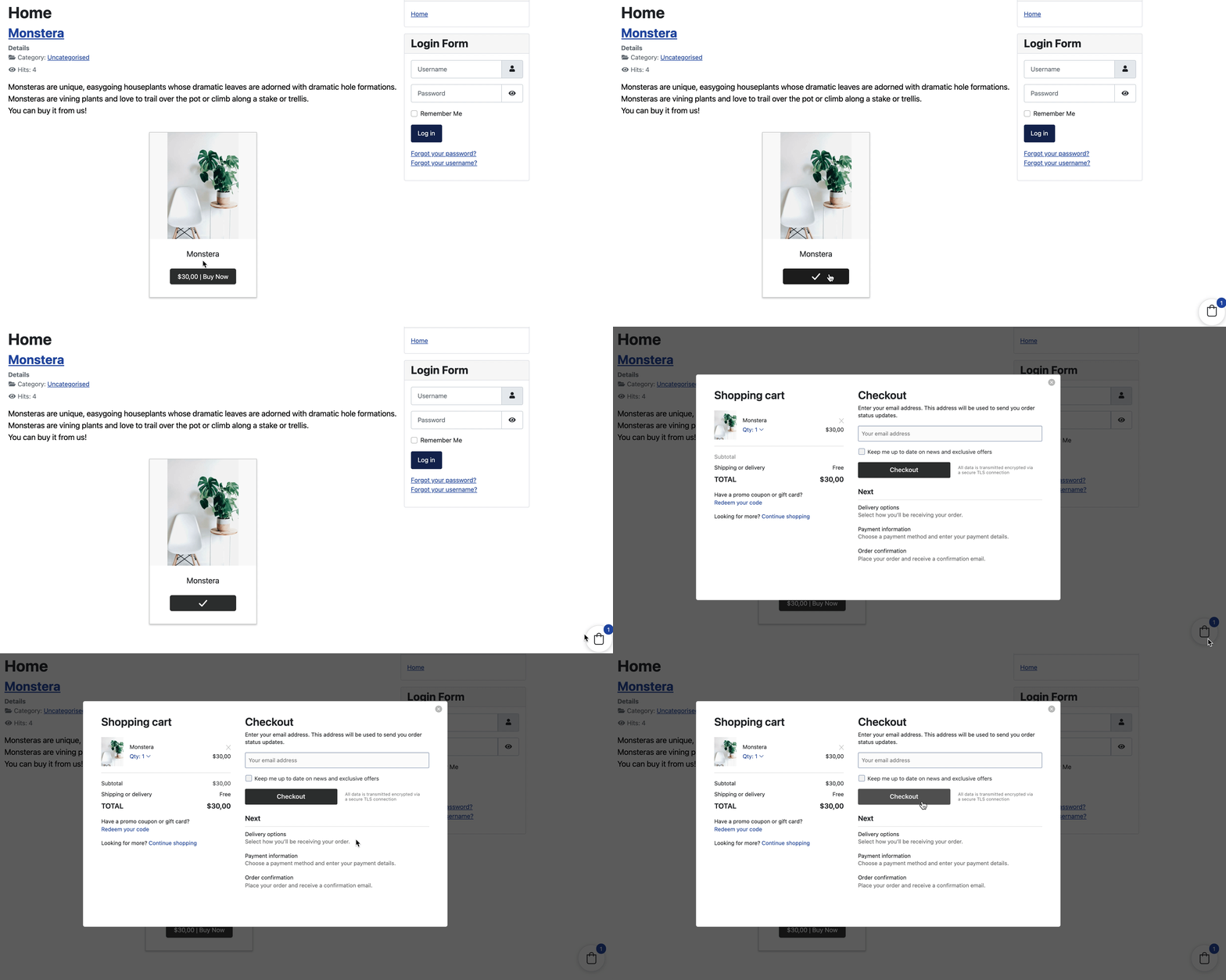
Voilà, c'est fait ! Maintenant vous disposez d'une fiche produit intégrée à votre page Web. Lorsqu'un client cliquera sur le bouton Acheter maintenant ou Ajouter au panier, le produit sera automatiquement ajouté au panier et le client pourra finaliser sa commande sans quitter votre site :