


Voeg uw Ecwid winkel toe aan een Weebly site
Je kunt je Ecwid webwinkel eenvoudig toevoegen aan een Weebly website. Voeg de hele webwinkel, categoriepagina's of ‘koop’-knoppen toe om klanten bestellingen te laten plaatsen zonder de website te verlaten. De webwinkel neemt de kleuren en lettertypes van de website over, dus het ziet eruit als elk ander onderdeel van de website.
Ecwid catalogus toevoegen
Je kunt je Ecwid webwinkel toevoegen aan een Weebly website met behulp van de app of de embed code. In beide gevallen zal de webwinkel goed werken, maar het verschil is dat de app alleen beschikbaar is voor
betaalde Weebly pakketten. Je Ecwid account kan op elk pakket gebruikt worden. Als je het Weebly Free pakket hebt, kun je de Ecwid webwinkel toevoegen met de embed code.
Met de app
Om de app te gebruiken moet je een betaald Weebly account hebben. Gebruik je een gratis Weebly pakket? Voeg de webwinkel dan toe met een code.
1. Log in op je Weebly editor.
2. Open de Ecwid App via deze link https://www.weebly.com/app-center/ecwid-online-store of ga naar Apps → en zoek op Ecwid.
3. Klik op de Add knop.
4. In de pop-up die verschijnt selecteer je een website waar je de webwinkel aan toe wilt voegen en klik je op Connect.
5. Op de volgende pagina log je in op je bestaande account of maak je een nieuw account aan.
6. Open de pagina waar je de Ecwid webwinkel aan wilt toevoegen.
7. Sleep het Ecwid icoontje uit de lijst van geïnstalleerde apps in het linker menu van de Weebly editor naar de betreffende pagina.
8. Publiceer de wijzigingen.
Je Ecwid webwinkel verschijnt op de pagina en klanten kunnen daar vanaf nu bestellingen plaatsen.
Met een code:
1. Zoek eerst de code voor jouw webwinkel: Ga vanuit je Ecwid naar All sales channels → Website. Scroll naar beneden naar "Add your store to one more website" en klik op Pick Platform → Other platforms and sitebuilders.
2. Klik op de Copy Code to Clipboard knop.
3. Plak nu de code aan je Weebly website: log in op je Weebly editor.
4. Open de pagina waar je de webwinkel aan wilt toevoegen.
5. Vanuit het Build menu aan de linkerkant sleep je het element Embed code en laat je deze op de pagina vallen.
6. Klik op het nieuwe veld en vervolgens op Edit Custom HTML.
7. Plak hier de winkelcode die je in stap 3 hebt gekregen.
8. Sla de wijzigingen op en publiceer ze.
Je Ecwid webwinkel verschijnt op de pagina en klanten kunnen daar vanaf nu bestellingen plaatsen.
Zoekfunctie en winkelmandje toevoegen
Als de producten van je webwinkel op de website staan, kunnen klanten daar al bestellingen plaatsen. Je helpt klanten door ook andere elementen aan de website toe te voegen, zoals een zoekfunctie en een winkelmandje. Hierdoor kunnen klanten eenvoudiger door de webwinkel navigeren en sneller producten vinden.
Met de app
1. Log in op je Weebly editor en open de webwinkel-pagina.
2. In het menu aan de linkerkant, onder "Installed apps", vind je Ecwid Product Search en Ecwid Shopping Cart blokken:
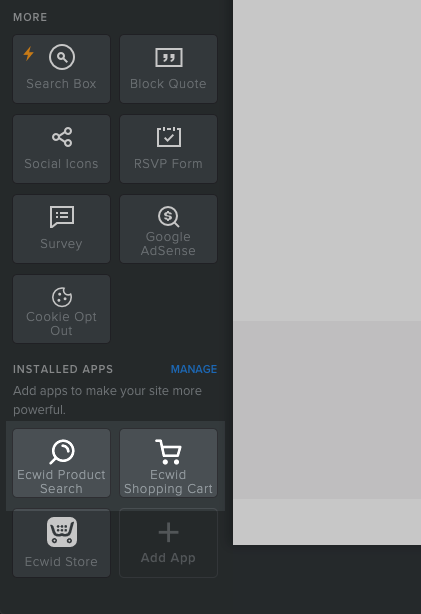
3. Kies de plek waar je de zoekfunctie en het winkelmandje wilt toevoegen en sleep de Ecwid blokken naar de betreffende pagina.
4. Klik op het ingevoegde winkelmandje om de rand van het winkelmandje, de lay-out, het pictogram en de positie in te stellen:
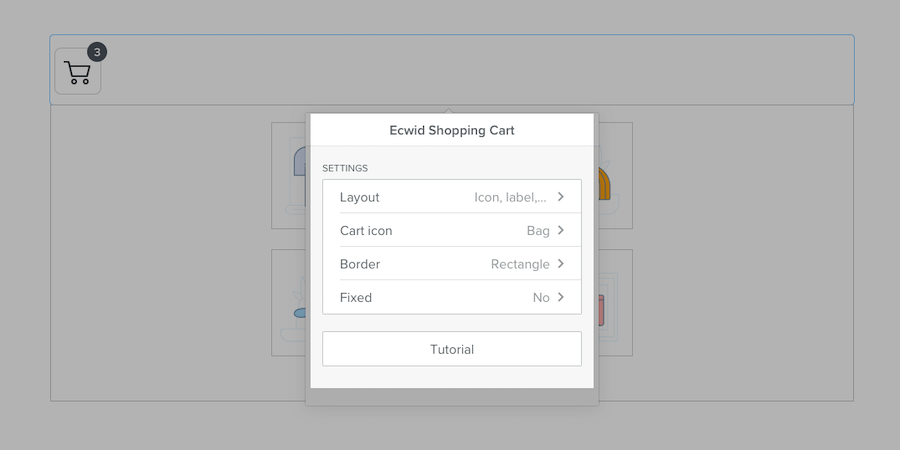
5. Sla de wijzigingen op en publiceer ze.
Met een code
1. Zoek eerst de code voor het element dat je aan de website wilt toevoegen: Ga vanuit je Ecwid admin naar Website. Scroll naar beneden naar "Add your store to one more website" en klik op Pick Platform → Other platforms and sitebuilders.
2. Klik in de "Store extensions" sectie op de Add knop naast het element dat je wilt toevoegen aan de website. De code wordt naar het klembord gekopieerd.
3. Log in op je Weebly editor en open de webwinkel-pagina.
4. In het Build menu aan de linkerkant sleep je het element Embed code naar een plek op de pagina waar je het element wilt laten verschijnen.
5. Klik op het nieuwe veld en vervolgens op Edit Custom HTML.
6. Plak hier de code die je in stap 2 hebt gekregen.
7. Herhaal de stappen voor elk element om de zoekfunctie, het menu en het winkelmandje toe te voegen.
Standaard winkelcategorie instellen
Als je nieuwe producten krijgt of als er producten in de aanbieding zijn die je aan klanten wilt laten zien, dan kun je een categorie met al deze producten op de startpagina tonen. Om dat te doen, moet je die categorie instellen als de standaard winkelcategorie die zal worden getoond aan klanten wanneer ze je winkel openen.
Met een app
1. Log in op je Weebly editor.
2. Open de pagina waar je de webwinkel hebt toegevoegd of voeg de webwinkel toe volgens de instructies hierboven als je dat nog niet gedaan hebt.
3. Klik op het winkelblok en specificeer de
Default category ID:
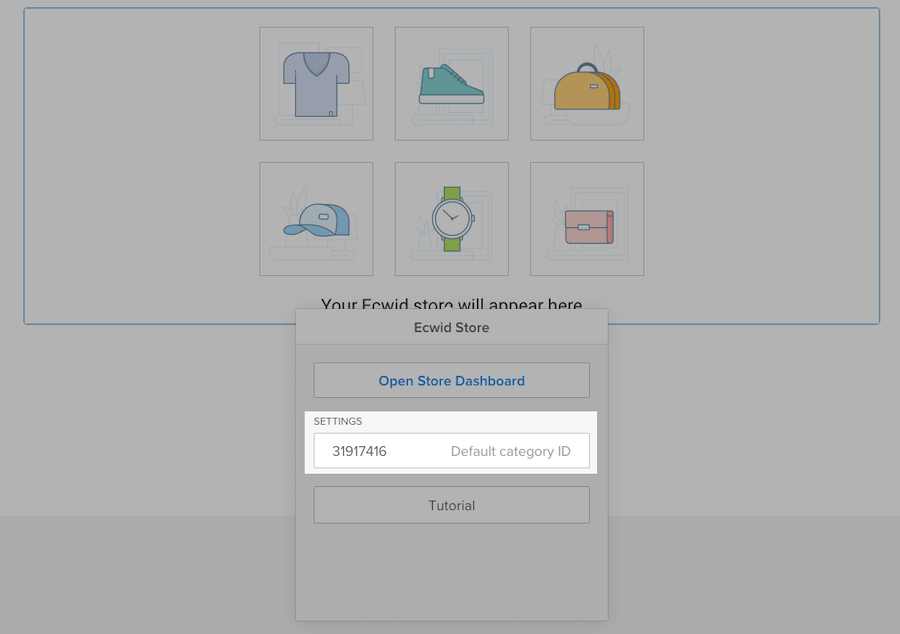
4. Publiceer de wijzigingen.
Met een code
1. Zoek de embed code voor de categorie in het artikel Category displayed to first-time visitors.
2. Log in op je Weebly editor en open de pagina waar je de categorie aan wilt toevoegen.
3. Sleep vanuit het Build menu aan de linkerkant het Embed code element naar een plek op de pagina waar je de categorie wilt laten verschijnen.
4. Klik op het nieuwe veld en vervolgens op Edit Custom HTML.
5. Plak hier de code van stap 1.
6. Publiceer de wijzigingen.